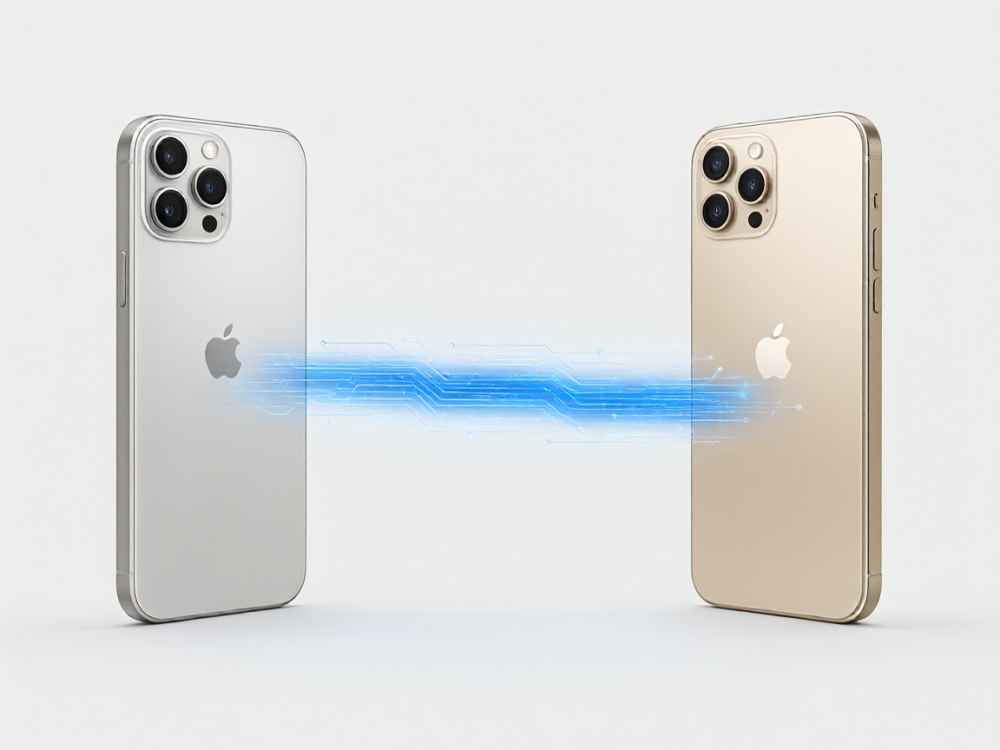
将 Android 设备中的文件导入 iPhone 是许多用户在跨平台换机时遇到的常见问题。由于两大系统生态隔离,无法直接通过数据线连接。但通过以下专业且安全的方法,可以高效完成迁移。
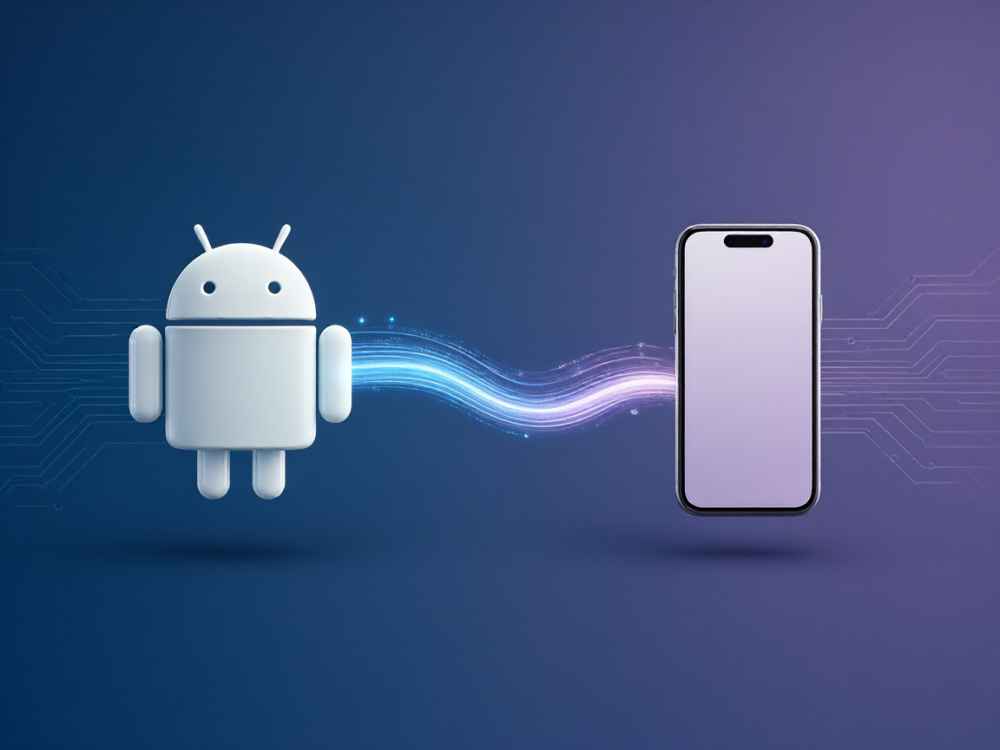
方法一:使用“移到 iOS”官方应用(最推荐)
Apple 提供的 “移到 iOS” 应用是官方最专业、最安全的迁移工具。前提是 iPhone 必须处于全新未激活状态或恢复出厂设置后。在 Android 设备上安装该应用,连接同一 Wi-Fi,按照提示操作,即可迁移联系人、短信、照片、视频、邮件账户等数据。注意:此方法主要迁移系统数据,无法直接迁移 APK 或任意格式的文档文件。
方法二:使用第三方云盘(适用于任意文件)
对于文档、压缩包、视频等任意类型的文件,使用Google 云端硬盘、OneDrive 或百度网盘是通用的解决方案。在 Android 端将文件上传至云盘,在 iPhone 端下载对应应用并登录同一账号即可获取。此方法适合大文件传输,且不受 Wi-Fi 限制(只要有网络)。
方法三:使用第三方传输应用(适用于大文件)
对于超过 1GB 的大型视频或压缩包,推荐使用 Send Anywhere、茄子快传 等应用。双方安装应用后,在同一局域网内通过 Wi-Fi 直连 进行点对点传输。此方法速度极快,且不消耗移动数据流量。注意:传输完成后需在 iPhone 的“文件”应用中确认保存位置。
方法四:通过即时通讯软件或电子邮件(适用于小文件)
对于单张图片或小型文档,可以使用 微信、QQ 的“文件传输助手”或电子邮件发送附件。在 Android 端发送,在 iPhone 端接收并保存。注意:微信传输会压缩图片质量,若需原图请选择“原图”发送。
方法五:通过电脑中转(最传统可靠)
将 Android 设备通过 USB 连接至电脑(Windows 或 Mac),将文件拷贝至电脑,再连接 iPhone 使用 Finder(Mac)或 iTunes(Windows)同步文件。此方法适用于离线环境,且能精准控制文件路径。
专业注意事项:
1. 格式兼容性:Android 上的 APK 文件无法在 iOS 上运行,迁移后需重新在 App Store 下载应用。
2. 文件保存位置:iPhone 下载的文件默认保存在“文件”App 的“下载”文件夹中,需通过共享功能移动到“我的 iPhone”下的指定目录。
3. 数据安全:使用云盘或第三方应用时,务必确保网络加密,避免敏感文件泄露。

查看详情

查看详情