电脑主机安装不了无线,通常指台式电脑无法通过无线网卡连接Wi-Fi,或者安装无线网卡后无法识别、无法上网。要解决这个问题,需要从硬件兼容性、驱动程序、系统设置和网络环境四个维度逐步排查。
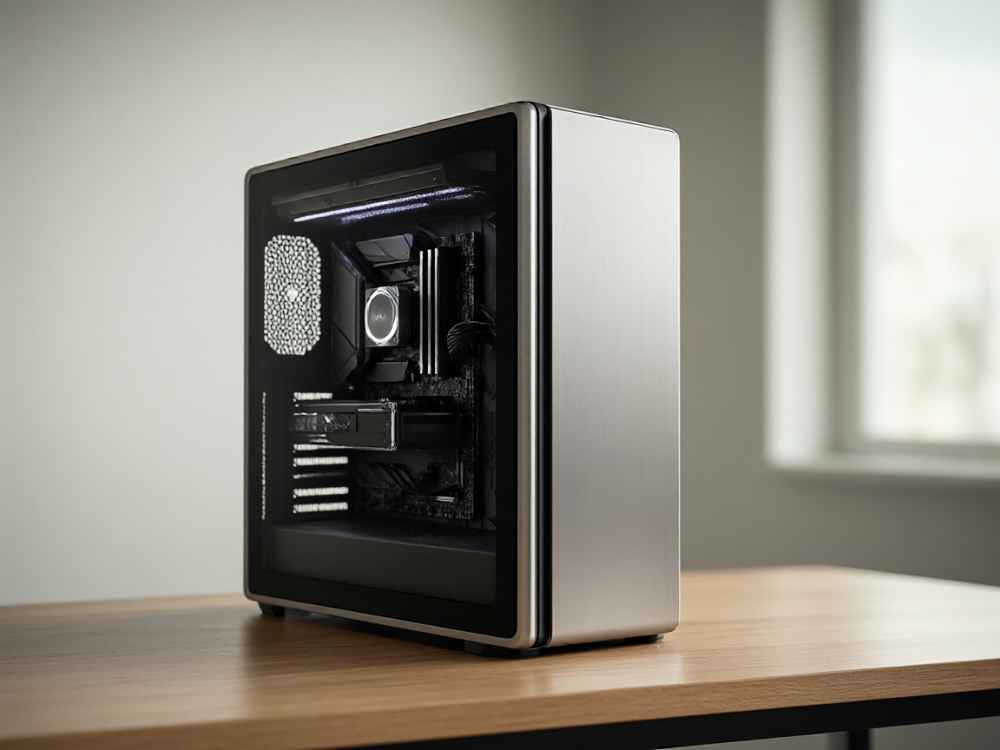
第一步:检查硬件接口与物理连接。台式电脑主板通常没有内置无线网卡,需确认是否已安装PCIe无线网卡或使用USB无线网卡。若使用PCIe网卡,检查PCIe插槽是否插紧,天线是否拧紧并朝向信号方向;若使用USB网卡,尝试更换USB接口(优先使用主板后置USB 3.0接口,供电更稳定)。
第二步:检查设备管理器与驱动程序。右键点击“此电脑” → 选择“管理” → 点击“设备管理器”。若在“网络适配器”中看到带黄色感叹号的无线设备,说明驱动异常。建议右键卸载该设备,然后重新扫描硬件改动,或前往网卡芯片厂商官网(如Intel、Realtek、MediaTek)下载对应官方驱动进行安装。若无线网卡完全未显示,可尝试“扫描检测硬件改动”。
第三步:检查系统服务与网络设置。按下 Win + R 键,输入 services.msc 并回车,找到“WLAN AutoConfig” 服务,确保其启动类型为“自动”且状态为“正在运行”。若未运行,请右键点击“启动”。同时,检查飞行模式是否开启,若开启请关闭。在“网络和共享中心”中,确保“无线网络连接”未处于“禁用”状态。
第四步:检查BIOS设置。部分品牌主板(如戴尔、联想)会在BIOS中默认禁用无线网卡。重启电脑,按 F2 或 Del 键进入BIOS,在“Advanced” 或 “Network” 选项卡中,查找“Wireless LAN” 或 “Onboard WLAN” 选项,将其设置为“Enabled”(启用),保存并退出。
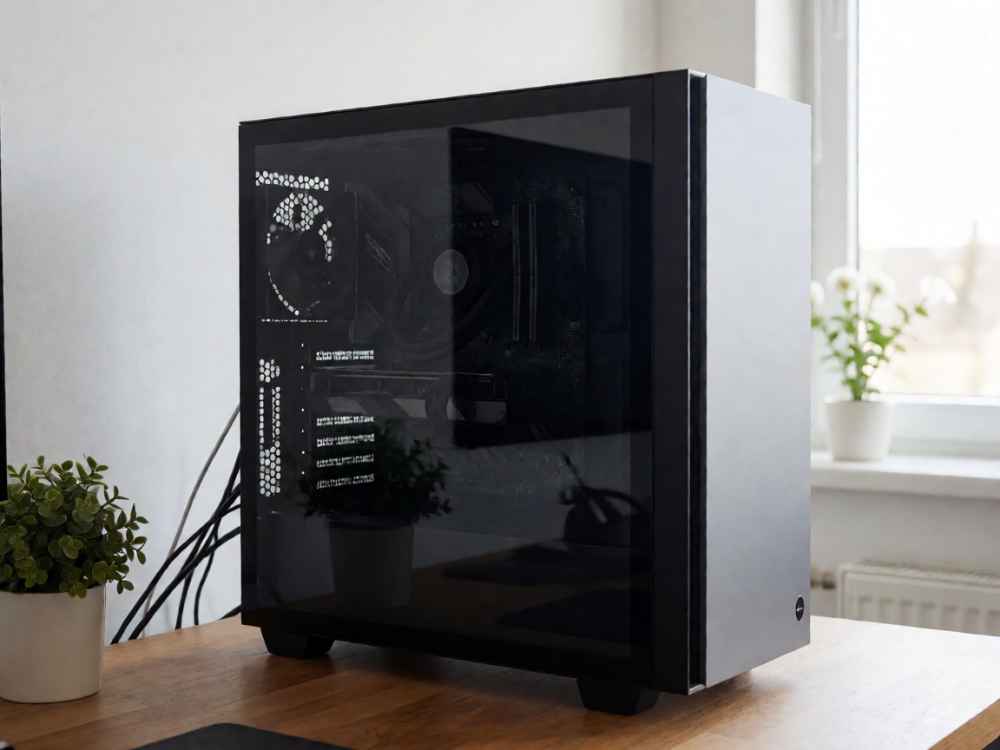
第五步:检查路由器与信道干扰。若网卡能识别但搜不到Wi-Fi信号,可能是路由器2.4GHz或5GHz频段被关闭,或无线信道冲突。建议登录路由器管理页面,开启无线广播,将信道设置为“自动”或“1/6/11”(2.4GHz常用无干扰信道)。此外,金属机箱会屏蔽无线信号,建议将天线置于机箱外部。
总结:若以上方法均无效,建议优先使用有线网络(插网线)以保证稳定联网,或更换高增益USB无线网卡(如带外置天线的型号)。请注意,无线网卡必须与主板/系统兼容,购买前务必确认接口类型(PCIe或USB)和操作系统版本(Windows 10/11)。

查看详情

查看详情