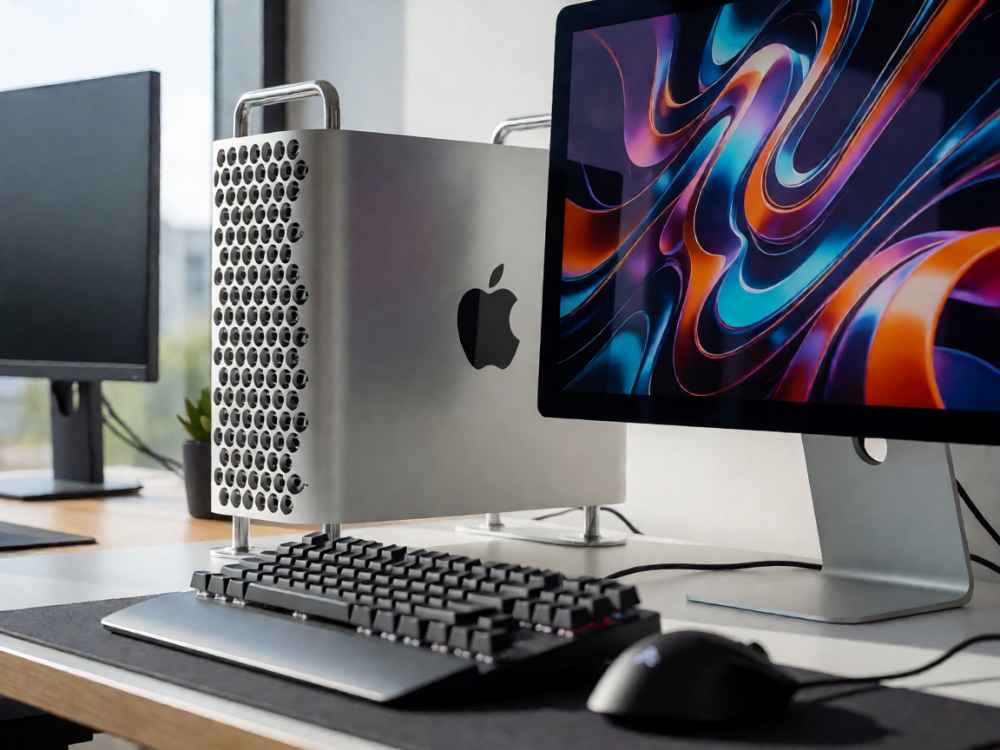
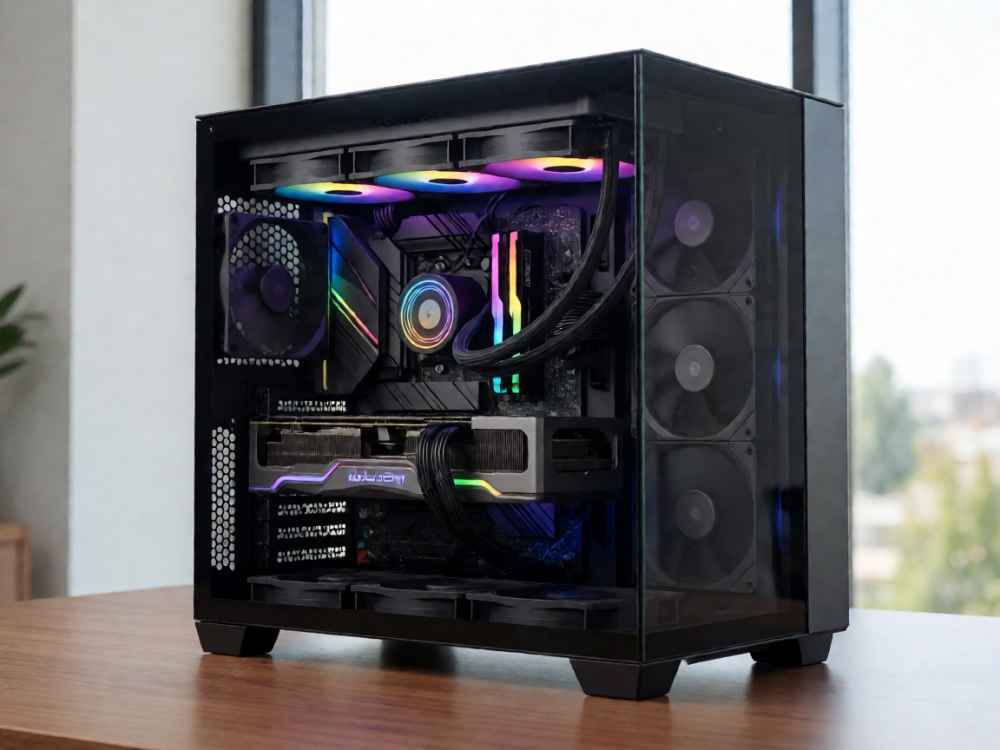
首先需要明确:蓝牙鼠标是一种输入设备,本身没有“主机”能力,不能像蓝牙音箱那样独立等待连接。它必须把信号发送给一个具有蓝牙主机功能(Bluetooth Host)的设备,由主机完成配对和输入解析。因此,如果没有任何支持蓝牙HID协议的终端设备,鼠标无法单独连接。

如果“没有主机”指的是没有台式电脑主机,那并不代表不能使用蓝牙鼠标。只要您身边有智能手机、平板电脑、笔记本电脑、智能电视、电视盒子或智能投影仪,这些设备都可以充当主机。以下连接方法适用于大多数设备:
第一步:让鼠标进入配对模式。打开鼠标电源开关,然后按住鼠标底部的蓝牙配对键,直到指示灯快速闪烁。如果没有独立蓝牙配对键,通常关机后长按左键+右键再开机,也可以进入配对模式;具体以鼠标说明书为准。
第二步:在终端设备上打开蓝牙。手机/平板:进入“设置 → 蓝牙”并开启;Windows设备:进入“设置 → 设备 → 蓝牙和其他设备”;智能电视/盒子:进入“设置 → 蓝牙/外设”。
第三步:搜索并选择鼠标。点击“添加蓝牙设备”或“扫描”,等待列表中出现鼠标名称,如“BT Mouse”“Logitech M185”“MX Master 3”等。
第四步:完成配对。点击鼠标名称后,系统可能提示需要PIN码,通常使用0000或1234。如果鼠标有配对键,有时只需再次按下配对键确认。配对成功后,鼠标指针会出现在屏幕上。
如果您使用的是iPhone/iPad,可以在“设置 → 蓝牙”中连接。iPhone如果连接后没有出现鼠标指针,请前往“设置 → 辅助功能 → 触控 → 辅助触控”中启用并管理已配对的设备。
特别需要说明:如果“没有主机”是指只有一台显示器,没有任何电脑主机、电视盒子或手机等智能设备,那么纯显示器无法直接连接蓝牙鼠标。因为普通显示器没有蓝牙芯片,也没有操作系统,不能作为蓝牙主机识别鼠标。除非这台显示器是智能显示器/智慧屏,并且自带Android/鸿蒙等系统及蓝牙模块,才能在其系统设置中连接鼠标。
还有一个常见情况:如果主机存在但没有蓝牙功能,可以购买一个USB蓝牙适配器插入主机的USB接口,安装/使用系统自带的蓝牙驱动后,再按上述步骤配对。这同样要求主机必须能够正常运行操作系统。
最后,请注意兼容性:蓝牙鼠标使用HID(人机交互接口)规范。有些智能电视或电视盒子的蓝牙仅支持蓝牙音箱/耳机,不支持HID鼠标键盘,连接时可能搜不到鼠标或配对后无反应。因此购买或连接前,建议确认设备参数是否支持“蓝牙HID外设”。

查看详情

查看详情