您好,针对“电脑主机显示不在桌面显示”的问题,这通常是指主机已通电运行(风扇转动、指示灯亮),但显示器无信号或黑屏。这属于常见的开机黑屏故障,以下是全网专业维修指南中总结的系统性排查步骤,请按顺序操作:
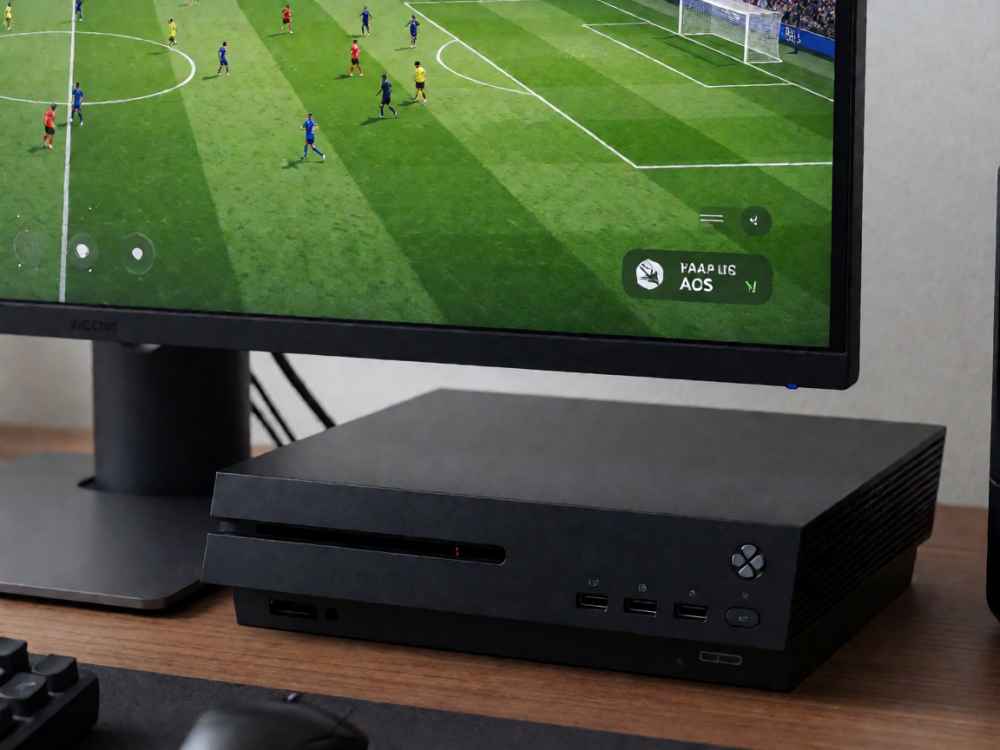
第一步:检查显示器及信号源。首先确认显示器电源指示灯是否亮起。若指示灯不亮,检查电源线连接并开启显示器开关。若指示灯亮,请使用显示器面板上的菜单按钮,进入设置界面,将输入信号源(如HDMI 1、HDMI 2、DP、VGA)切换至与主机连接线相匹配的接口,排除信号源选择错误。
第二步:重新插拔视频连接线。关机后,将主机与显示器两端的视频线(HDMI/VGA/DP线)拔下,检查接口针脚是否有弯曲、氧化或灰尘,然后重新插紧。特别注意:若主机同时拥有独立显卡和集成显卡,视频线必须插在独立显卡的接口上,而不是插在主板上的集成接口,否则会导致黑屏。
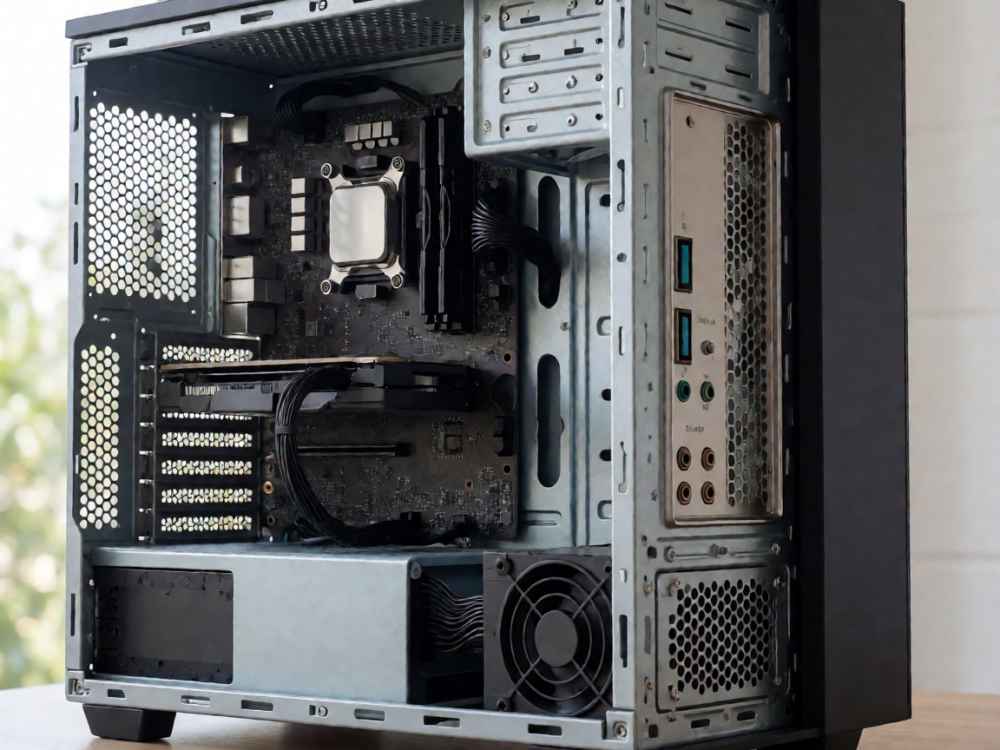
第三步:排查内存条接触不良。这是最常见的原因之一。请拔掉主机电源线,打开机箱侧板,找到内存条。按下两侧卡扣将其拔出,使用橡皮擦轻轻擦拭金手指(金色触点),并用刷子清理插槽灰尘,然后重新插紧,确保两侧卡扣完全闭合。若有两根内存条,可尝试单根轮流测试,以排除单条故障或兼容性问题。
第四步:重置BIOS/CMOS设置。若内存清洁无效,可能是BIOS设置错误导致无法自检。请断开电源,在主板上找到CR2032纽扣电池,将其取下等待5分钟后装回,或短接CMOS跳线。这能恢复出厂默认设置,解决因内存频率、启动项等错误导致的黑屏。
第五步:检查显卡及主板状态。若使用独立显卡,检查其供电线(6pin/8pin)是否插紧,并尝试重新插拔显卡,确保完全插入PCIe插槽。观察主板上是否配备DEBUG诊断灯,若CPU灯常亮,可能CPU故障;若VGA灯常亮,可能显卡故障;若DRAM灯常亮,可能内存故障。
第六步:排除外设和电源问题。拔掉所有USB外设(键盘、鼠标、U盘等),仅保留显示器,尝试开机。同时检查主机电源,若电源风扇不转或转动极慢,可能是电源功率不足或电源损坏,建议更换电源测试。
安全提示:在操作硬件前,务必关闭电源开关并拔掉电源插头,同时用手触摸机箱金属部分释放静电。若以上所有步骤均无法解决,可能是主板短路、CPU损坏或BIOS芯片损坏,建议联系专业维修人员进行进一步诊断和主板级维修。
查看详情
查看详情