针对联想服务器机房死机问题,需按“先环境后硬件,先日志后操作”的原则进行排查。以下是基于全网专业运维知识库整理的排查与恢复指南:

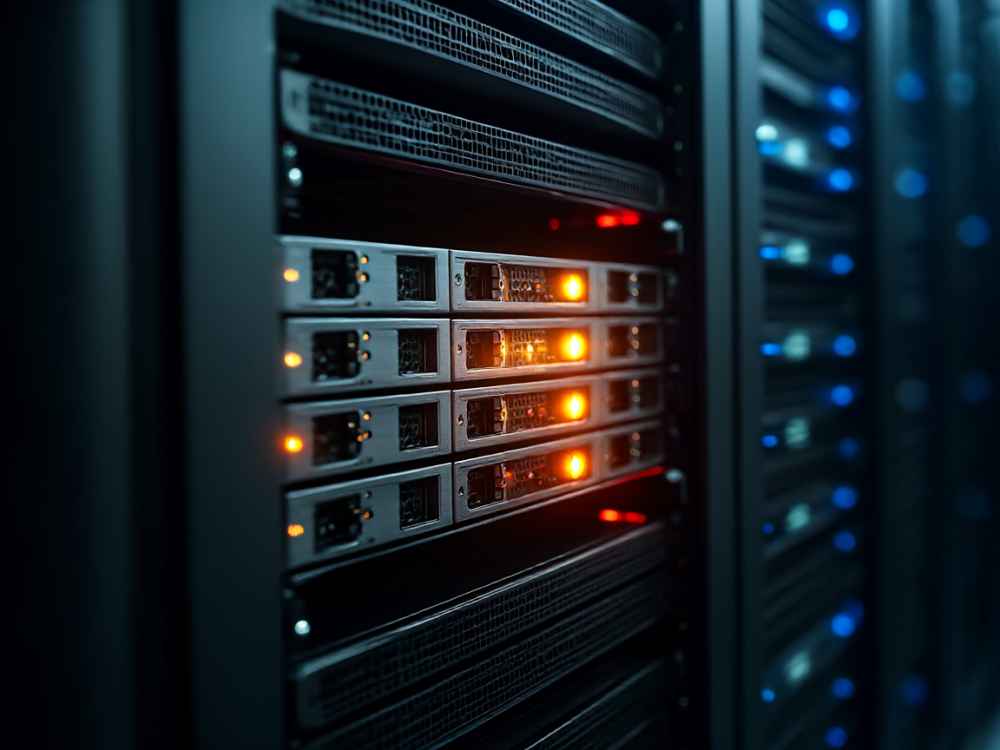
1. 紧急状态判定与物理检查:首先观察机架指示灯。联想ThinkSystem系列服务器前面板通常配备ID灯和系统故障灯。若故障灯呈红色常亮或琥珀色闪烁,请立即通过BMC/IMM管理口(IP地址通常印在机箱标签上)登录XClarity Controller(XCC)管理界面,获取系统事件日志(SEL),这是定位死机原因最核心的依据。
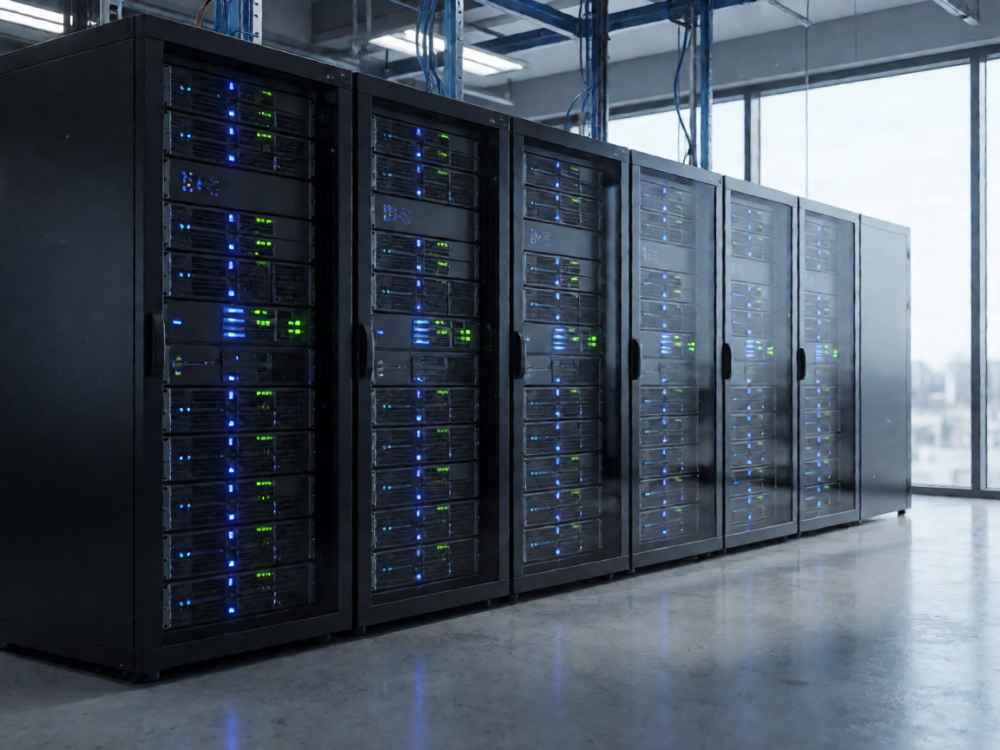
2. 环境与供电因素排查:机房温湿度超标(推荐温度21-23℃,湿度40%-60%)或市电波动是导致机房死机的高频原因。需检查机房UPS负载率是否过高、PDU是否发生跳闸或过载,以及精密空调是否正常制冷。若机房内多台服务器同时死机,则供电系统故障或环境温度骤升的概率极高,应优先切断非核心负载并恢复制冷。
3. 硬件故障深度排查:进入XCC管理界面查看SEL日志,重点关注CPU机器检查异常、内存多比特错误、电源模块故障和风扇转速过低。针对联想服务器,还需特别检查RAID卡缓存电池(常见失效导致写缓存挂起从而死机)以及PCIe插槽上的扩展卡是否接触不良。若观察到电源指示灯变红,需立即更换冗余电源模块。
4. 软件与固件层面诊断:若硬件日志无致命错误,需排查固件版本兼容性问题。联想服务器的UEFI固件、BMC固件以及RAID卡固件版本过旧或存在已知缺陷时,可能引发死机。同时,检查操作系统的内核崩溃转储(Kernel Panic)信息,可通过BMC串口重定向功能抓取崩溃前后的控制台输出,确认是否因驱动程序冲突或系统补丁异常导致。
5. 标准恢复操作步骤:在确认供电正常后,执行冷启动操作——长按电源键10秒以上强制关机,待指示灯完全熄灭后,拔掉电源线等待至少2分钟以释放余电,再重新上电。若仍无法启动,需进入XCC的“电源控制”菜单执行NMI(不可屏蔽中断)触发系统日志抓取,或执行BMC重置。若以上操作均无效,则可能存在主板短路或CPU故障,需联系联想售后更换部件。
6. 数据安全与预防性建议:在恢复操作前,务必确认RAID阵列状态是否为Optimal,避免因突然死机导致写缓存数据丢失造成阵列崩溃。恢复后,建议在XCC事件日志中导出完整SEL记录进行存档,并立即升级服务器固件和驱动至联想官网最新认证版本,以规避已知缺陷导致的重复死机。

查看详情

查看详情