Linux系统无法启动是运维工作中最常见的故障之一,其成因复杂,涉及硬件、引导加载程序、内核、文件系统等多个层面。要专业、准确地解决问题,必须遵循“先硬件后软件、先引导后系统”的排查逻辑,逐步缩小故障范围。
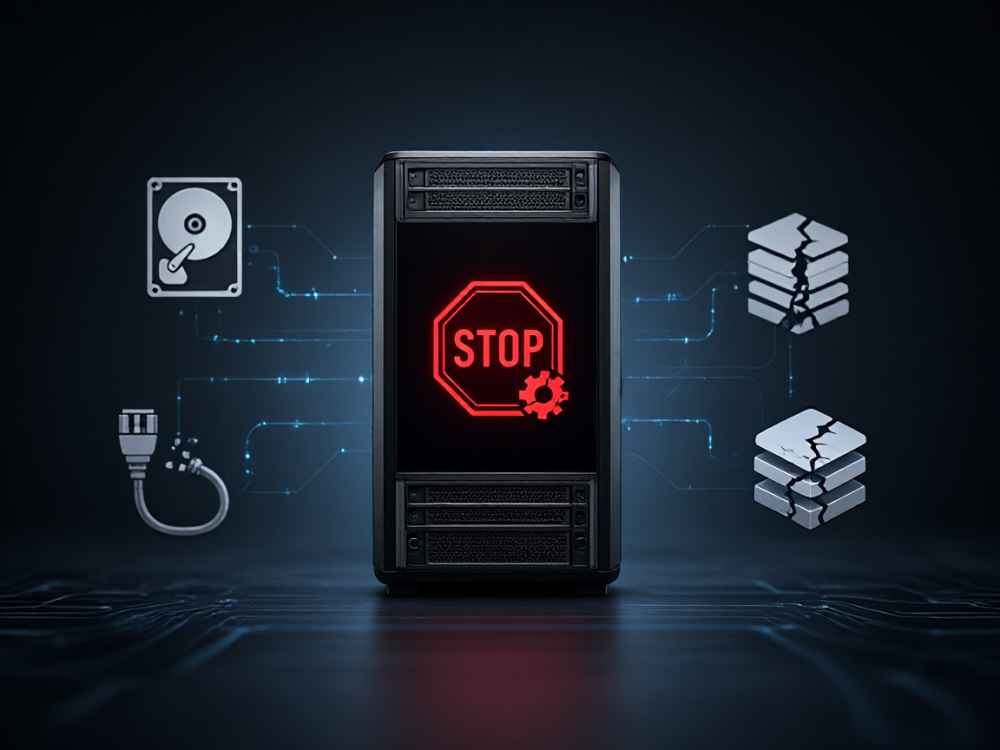
第一步:基础硬件与BIOS/UEFI排查
在深入系统内部之前,务必先确认硬件层面正常。检查电源线、数据线是否牢固连接,显示器信号线是否接好。开机时注意观察是否有BIOS/UEFI自检画面。如果连自检画面都没有,说明是硬件故障;如果自检通过但无法引导系统,则需要进入BIOS/UEFI设置,确认启动顺序是否正确(应将包含Linux引导分区的硬盘置于首位),并检查Secure Boot是否意外开启导致无法加载引导程序。
第二步:进入GRUB引导菜单
如果系统在引导阶段卡住或报错,通常会在屏幕显示GRUB引导菜单。此时应立即按住Shift键(或连续按Esc键)以进入GRUB菜单界面。若GRUB菜单能正常显示,则说明引导程序本身未损坏,问题出在内核参数或文件系统上。此时可以在GRUB菜单中按e键编辑启动项,在linux或linux16行末添加nomodeset(禁用显卡驱动)或single(进入单用户模式)、emergency(进入紧急模式)等参数来尝试启动。
第三步:利用Live CD/USB进入救援模式
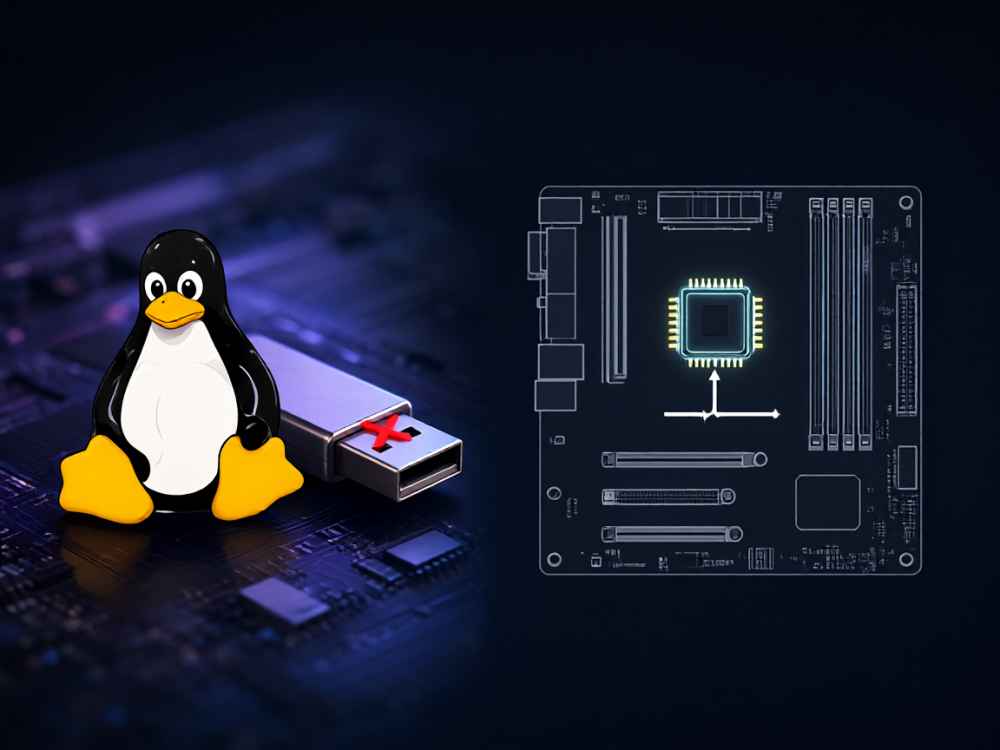
如果GRUB菜单无法显示,或者显示GRUB Rescue提示符,又或者内核加载失败导致Kernel Panic,此时必须借助Live CD/USB(一个可启动的Linux安装镜像或救援盘)来进入系统环境。通过Live CD启动后,打开终端,使用lsblk或fdisk -l命令找到Linux根分区所在设备(例如/dev/sda1),并挂载到/mnt目录下。
第四步:使用Chroot环境修复系统
挂载成功后,执行chroot /mnt命令,将当前环境切换至原系统的根目录。在chroot环境下,可以执行一系列修复操作。首先,重新安装或修复GRUB引导程序:grub-install /dev/sda(将GRUB安装到磁盘主引导记录),然后执行update-grub重新生成引导配置文件。其次,如果内核模块缺失或initramfs映像损坏,需要重建initramfs(在Debian/Ubuntu中执行mkinitramfs -o /boot/initrd.img-$(uname -r),在CentOS/RHEL中执行dracut -f)。
第五步:修复文件系统损坏
如果系统在启动过程中提示“Kernel panic - not syncing: VFS: Unable to mount root fs”,或者提示“Give root password for maintenance”,这通常是文件系统损坏或挂载点配置错误。在chroot环境下,执行fsck /dev/sda1(将sda1替换为实际根分区)来检查并修复文件系统错误。如果文件系统为ext4,也可以使用fsck.ext4 -y /dev/sda1命令自动修复。
第六步:分析日志与最终排查
如果上述步骤均无效,则需深入分析启动日志。在chroot环境下,查看/var/log/messages或/var/log/syslog(取决于发行版),或者执行journalctl -xb查看启动失败时的详细错误信息。常见原因可能包括:fstab文件配置错误(导致挂载失败)、/etc/fstab中定义的设备UUID不匹配、驱动模块冲突等。检查/etc/fstab文件,确保所有挂载项都正确无误。
总结与建议
Linux系统无法启动的解决核心在于“定位问题”。建议运维人员平时准备一个Live CD/USB工具,并定期备份重要数据。在排查过程中,务必遵循“从外到内、从易到难”的原则,先排除硬件和BIOS问题,再处理GRUB引导、内核参数和文件系统问题。切勿盲目重装系统,以免造成数据丢失。通过系统化的排查流程,绝大多数启动故障都能得到有效修复。
查看详情
查看详情