在Windows 10系统中,将英文版系统界面改为中文版,具体操作取决于您安装的系统版本是多语言版(如专业版、家庭版)还是单语言版(如家庭单语言版)。以下是针对不同情况的专业操作步骤:
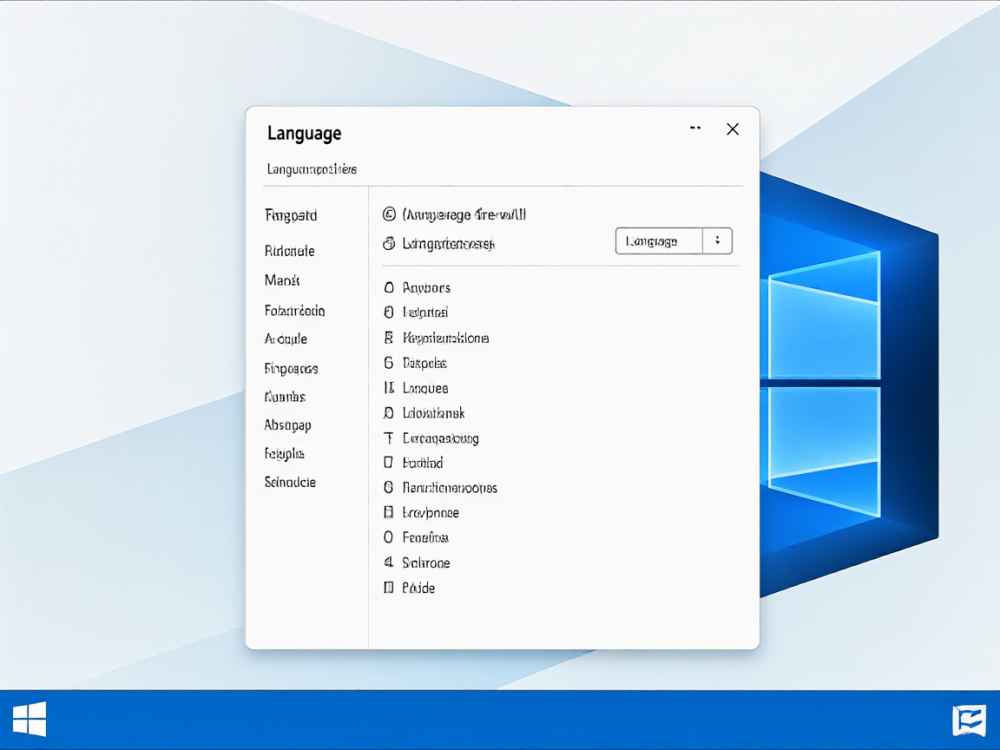
情况一:系统为多语言版(如 Windows 10 Pro 或 Home)
多语言版系统支持通过“设置”直接添加并切换显示语言。具体步骤如下:
1. 点击“开始”菜单,选择“设置”(齿轮图标),进入“时间和语言”。
2. 在左侧导航栏选择“语言”选项卡。
3. 在“首选语言”区域,点击“添加首选语言”按钮。
4. 在搜索框中输入“中文”,选择“中文(简体,中国)”,然后点击“下一步”。
5. 在安装页面中,务必勾选“设置为我的 Windows 显示语言”,并确保“安装语言包”和“文本转语音”等必要功能被选中,然后点击“安装”。
6. 系统会自动下载并安装中文语言包。安装完成后,系统会提示“立即注销”或“稍后注销”,请选择注销并重新登录。
7. 重新登录后,系统界面应变为中文。若未生效,请进入“设置” -> “时间和语言” -> “语言”,在“Windows 显示语言”下拉菜单中选择“中文(简体,中国)”,然后再次注销即可。
情况二:系统为单语言版(如 Windows 10 Home Single Language)
单语言版系统由于授权限制,无法通过常规设置添加其他显示语言。如果您需要改为中文版,只有以下两种专业方法:
1. 升级系统版本:通过微软商店或密钥升级到Windows 10 专业版,升级后即可按“情况一”的方法添加中文语言包。
2. 重装系统:使用官方中文版 ISO 镜像进行全新安装(需备份数据)。安装过程中选择中文语言,或在安装完成后手动安装中文语言包。
注意事项与补充说明
1. 账户权限要求:更改显示语言需要管理员账户权限,请确保您使用的是管理员账号。
2. 微软账户同步:如果您使用微软账户登录,系统可能会将语言偏好同步到云端。建议在更改前,先在“设置” -> “账户” -> “同步你的设置”中暂时关闭语言同步,以避免冲突。
3. 非 Unicode 程序语言:如果您需要确保中文字符在老旧软件中正常显示,请进入“控制面板” -> “时钟和区域” -> “区域” -> “管理”选项卡,点击“更改系统区域设置”,将其改为“中文(简体,中国)”,并勾选“Beta 版:使用 Unicode UTF-8 提供全球语言支持”(可选),然后重启电脑。
4. 彻底切换:仅更改显示语言不会改变系统底层核心文件语言(如命令行界面),但会覆盖大多数系统界面文本。若要完全中文化,建议执行“情况二”中的重装方案。
5. 离线安装:若网络环境不佳,您也可以从微软官方下载“语言包”的 CAB 文件,然后通过“设置” -> “时间和语言” -> “语言” -> “添加首选语言”,选择“手动安装”来导入。
查看详情
查看详情