在Windows 7操作系统环境下,遇到“连接不上”的问题通常涉及网络连接故障、远程桌面连接失败或共享访问受阻三种主要场景。下面分别提供专业且经过验证的解决方案。
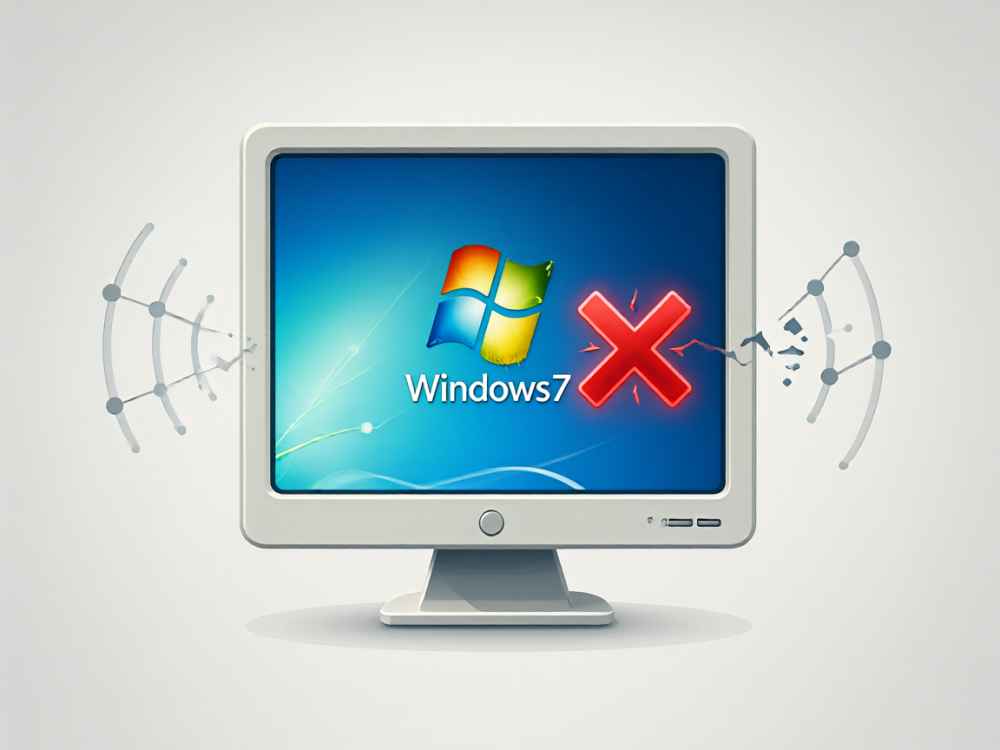
若您的Windows 7电脑无法连接Wi-Fi或有线网络,请按以下顺序排查:
1. 检查物理连接与无线开关
- 确认网线已插紧,路由器/交换机端口指示灯正常闪烁。
- 检查笔记本侧面或键盘上的无线网络开关是否开启(部分机型需按Fn+功能键)。
- 若使用无线,点击任务栏网络图标,确认“飞行模式”未开启。
2. 更新或重装网卡驱动
- 打开“设备管理器”(Win+R输入devmgmt.msc),展开“网络适配器”。
- 若网卡名称旁有黄色感叹号,右键选择“卸载设备”,重启后系统自动重新安装驱动。
- 也可从电脑厂商官网下载对应Windows 7网卡驱动手动安装。
3. 重置TCP/IP协议栈
- 以管理员身份打开命令提示符(Win+R输入cmd,按Ctrl+Shift+Enter)。
- 依次执行以下命令,每输入一条按回车:
netsh winsock reset
netsh int ip reset
ipconfig /flushdns
ipconfig /release
ipconfig /renew
- 完成后重启电脑。
4. 手动设置IP地址和DNS
- 打开“网络和共享中心” → “更改适配器设置”。
- 右键点击当前连接(以太网或无线),选择“属性”。
- 双击“Internet协议版本4 (TCP/IPv4)”。
- 选择“使用下面的IP地址”,若路由器地址为192.168.1.1,则设置IP为192.168.1.x(x为2-254),子网掩码255.255.255.0,网关192.168.1.1。
- 选择“使用下面的DNS服务器地址”,主DNS填8.8.8.8(Google)或114.114.114.114(国内通用),备用填8.8.4.4。
- 确定后测试连接。
5. 检查网络服务
- Win+R输入services.msc,确认以下服务状态为“已启动”且启动类型为“自动”:
- DHCP Client
- DNS Client
- Network Connections
- WLAN AutoConfig(无线网络必需)
- 若未启动,右键点击选择“启动”。
如果使用另一台电脑的远程桌面连接(mstsc)无法连接Windows 7,请检查:
1. 开启远程桌面功能
- 在Windows 7上右键“计算机” → “属性” → “远程设置”。
- 选择“允许运行任意版本远程桌面的计算机连接(较不安全)”。
- 确认当前账户已在“选择用户”列表中(默认Administrator可连接)。
2. 检查防火墙规则
- 控制面板 → “Windows防火墙” → “允许程序或功能通过Windows防火墙”。
- 勾选“远程桌面”和“文件和打印机共享”(专用和公用网络都勾选)。
- 若仍失败,临时关闭防火墙测试。
3. 确保远程桌面服务已启动
- 在Windows 7上按Win+R输入services.msc。
- 找到Remote Desktop Services(原TermService),确保状态为“已启动”,启动类型为“自动”。
- 若未启动,右键启动并设置启动类型为“自动”。
4. 网络级别身份验证(NLA)问题
- 若客户端系统是Windows 7或更高版本,默认启用NLA。若远程系统不支持NLA,可取消勾选“仅允许运行使用网络级别身份验证的远程桌面的计算机连接(推荐)”。
5. 检查目标IP地址与端口
- 在Windows 7上运行ipconfig确认IP地址,确保客户端能ping通该IP。
- 远程桌面默认端口为3389,若修改过,则客户端需在“计算机”栏输入“IP:端口”。
- 使用telnet IP 3389测试端口连通性。
若手机或另一台电脑无法访问Windows 7的共享内容:
1. 启用网络发现和文件共享
- “网络和共享中心” → “更改高级共享设置”。
- 在“家庭或工作”和“公用”下均选择:
- 启用网络发现
- 启用文件和打印机共享
- 关闭密码保护共享(如不需要密码,或开启并设置凭据)
2. 确保共享权限设置正确
- 右键共享文件夹 → “属性” → “共享” → “高级共享”。
- 勾选“共享此文件夹”,点击“权限”,确认“Everyone”有读取或更改权限。
3. 检查账户启用状态
- 若使用Guest账户访问,需在“计算机管理” → “本地用户和组” → “用户”中确认Guest账户未禁用。
- 若访问时需要密码,确保对方输入正确的Windows账户和密码。
4. 确认防火墙允许入站规则
- 在“高级安全Windows防火墙”中,确保入站规则“文件和打印机共享”已启用。
如果上述方法仍不奏效,建议使用以下系统自带工具:
1. Windows网络诊断
- 右键点击网络图标 → “疑难解答”,让系统自动检测并修复常见网络问题。
2. 重置网络适配器
- 在“更改适配器设置”中,右键当前网卡 → “禁用”,等待5秒后重新“启用”。
3. 检查系统更新
- Windows 7需安装SP1及后续关键更新,尤其网络相关补丁。未安装SP1可能导致大量网络协议异常。
4. 使用安全模式排查第三方软件
- 重启按F8进入“安全模式”,若网络恢复正常,说明第三方防火墙、杀毒软件或虚拟网卡驱动干扰,请逐一卸载最近安装的软件。
5. 重新注册网络相关DLL
- 以管理员身份运行cmd,依次输入:
regsvr32 netshell.dll
regsvr32 netcfgx.dll
regsvr32 netman.dll
regsvr32 dnsapi.dll
regsvr32 winhttp.dll
每行回车,然后重启。
1. 确认Windows 7版本
- Windows 7 家庭普通版、家庭高级版、专业版、旗舰版功能有所差异。例如,家庭普通版不支持远程桌面作为主机,只有专业版及以上才可被远程连接。
2. 安全与维护
- 不建议长期使用未打补丁的Windows 7联网,系统已停止主流支持,存在严重安全漏洞。
- 若条件允许,建议升级至Windows 10/11或安装第三方安全软件。
3. 硬件兼容性
- 部分新型路由器仅支持Wi-Fi 6/6E,可能不兼容Windows 7的旧网卡驱动,建议购买USB无线网卡或检查路由器是否提供802.11n兼容模式。
4. 日志排查
- 打开“事件查看器”(eventvwr.msc),查看“Windows日志” → “系统”中网络相关错误代码,例如错误1068(服务启动失败)、错误10049(地址不可用)等,可针对性解决。
通过上述分类排查,绝大多数Windows 7连接问题均可解决。若仍无法解决,请在评论区提供具体错误提示(如“错误代码0x80070035”或“远程桌面无法连接”),我会进一步分析。

查看详情
查看详情