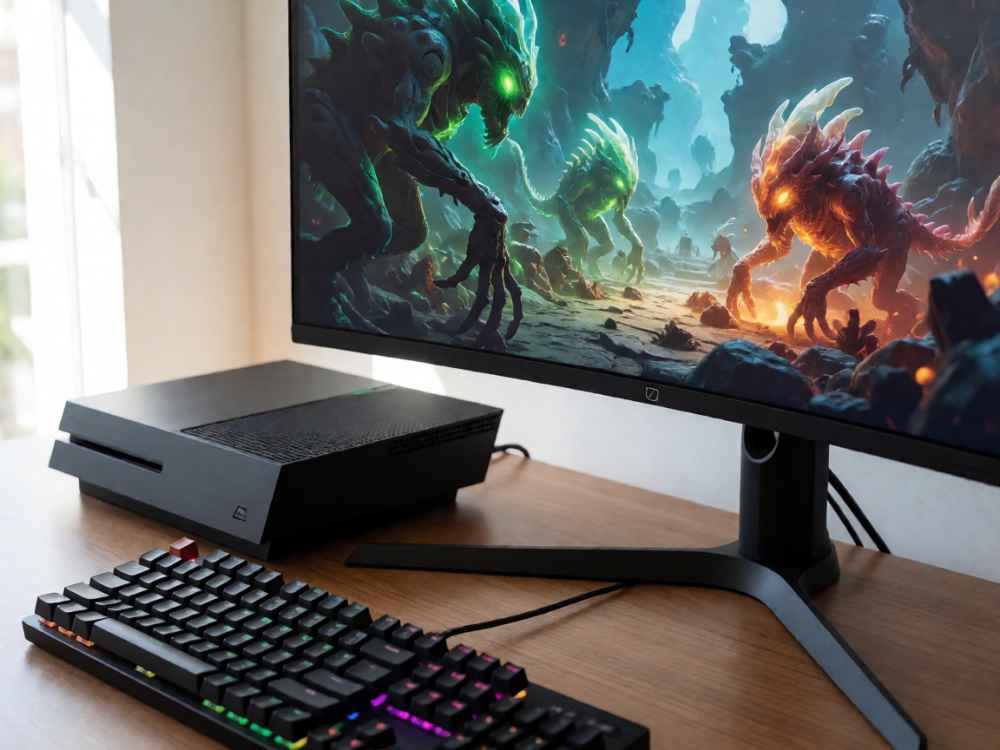
首先需要明确,计算机主机本身并不提供直接调节显卡亮度的物理按钮或硬件接口。通常所说的“调节屏幕亮度”实际上是控制显示器的背光亮度或显卡输出的数字信号亮度(即伽马值、对比度、色阶)。根据显卡类型(NVIDIA、AMD、Intel集成显卡)及操作系统不同,调节方法有所区别。以下是专业且准确的几种实现途径:

1. 通过操作系统的显示设置(最通用)
Windows 10/11:右键桌面空白处 → 选择“显示设置” → 在“亮度与颜色”下拖动滑块调整内置显示器亮度(仅对笔记本或一体机有效)。对于台式机外接显示器,此滑块通常无效,需使用显示器自带按钮或显卡软件。
2. 通过显卡驱动程序控制面板(独立显卡)
• NVIDIA显卡:右键桌面 → NVIDIA控制面板 → 选择“显示”下的“调整桌面颜色设置” → 在“1.选择您想要调整的颜色设置”中勾选“使用NVIDIA设置” → 拖动“亮度”滑块(实际调整的是伽马值,并非背光亮度)。
• AMD Radeon显卡:右键桌面 → AMD Software: Adrenalin Edition → 点击“显示器”选项卡 → 在“显示颜色”区域调整“亮度”滑块(同样属于数字信号调整)。
3. 通过显示器硬件按钮(推荐针对外接显示器)
使用显示器物理按键(通常在屏幕下方或侧面),进入OSD菜单(On-Screen Display),找到“亮度”(Brightness)选项,直接调节显示器背光强度。这是最直接、不影响显卡输出质量的方法。
4. 通过第三方软件或命令行工具
• 部分显卡支持通过NVIDIA-smi或AMD控制台调整亮度,但通常不推荐普通用户使用。
5. 常见误区澄清
• “计算机主机”无法调节显卡亮度,因为显卡输出的数字信号(如HDMI/DP)本身不包含背光控制信息。亮度调节要么在显示器端,要么通过显卡驱动程序改变输出颜色校正(伽马曲线)。
• 对于笔记本电脑,键盘上的亮度调节快捷键通常调用的是主板向显示器发送的背光控制指令,而非显卡直接控制。
总结:如需调节实际观感亮度,优先使用显示器硬件按钮;如需软件调节,使用显卡驱动控制面板(需理解这改变的是数字信号而非物理背光)。若仍无法调节,检查显卡驱动是否安装正确,或显示器类型是否为不支持DPM(显示器电源管理)的老旧型号。

查看详情

查看详情