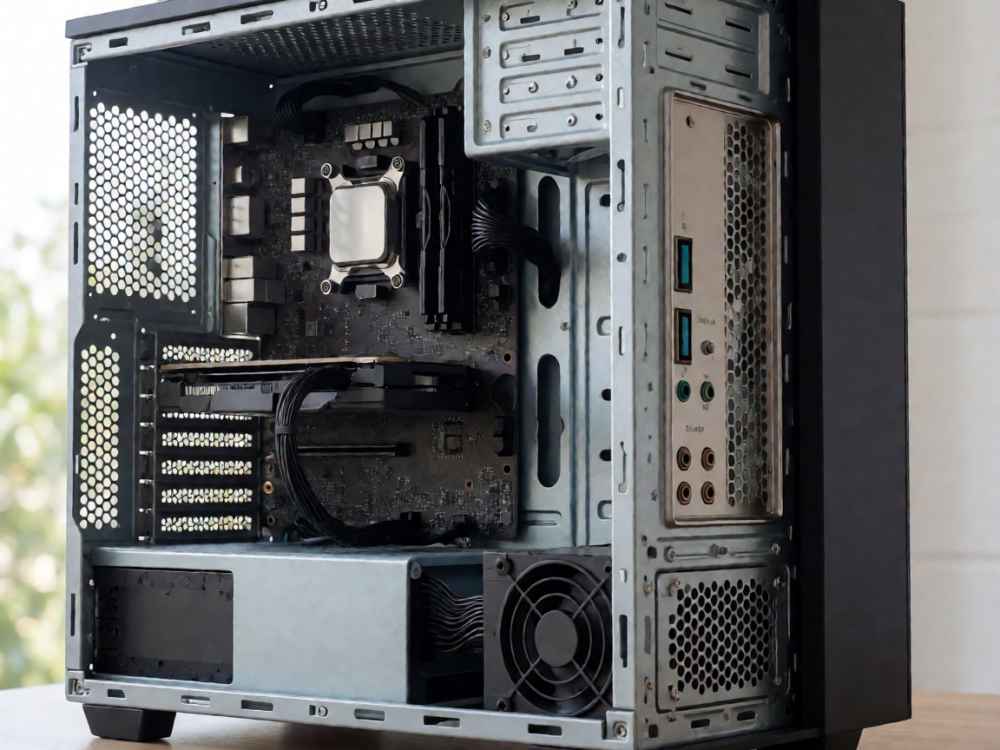
硬盘无法被电脑主机识别是常见的硬件故障,通常由接触不良、供电不足、BIOS设置错误或物理损坏引起。请按照以下步骤由简入繁进行排查:

第一步:检查物理连接与接口
首先排除最基础的接触问题。对于台式机,请断电后打开机箱,重新插拔硬盘的SATA数据线和电源线,确保接口紧固无松动。建议尝试更换主板上的另一个SATA接口或更换一根已知良好的数据线,以排除线材故障。对于使用M.2接口的NVMe固态硬盘,需将其取下重新安装,确保金手指清洁且螺丝固定到位。
第二步:进入BIOS/UEFI检测
重启电脑,在开机画面出现时按下特定键(如Del、F2或F12)进入BIOS设置界面。在“Boot”或“Main”选项卡中查看是否列出了硬盘型号。如果BIOS中能识别硬盘但系统无法启动,说明硬盘物理正常,问题可能出在引导模式设置(如Legacy与UEFI模式不匹配)或引导顺序错误。如果BIOS完全看不到硬盘,则继续下一步。
第三步:检查磁盘管理状态
若能听到硬盘运转声且在设备管理器中有异常提示,可右键点击“此电脑”选择“管理”,进入“磁盘管理”。观察该硬盘是否显示为“未初始化”、“无媒体”或“黑条”状态。如果是“未初始化”,右键点击磁盘号选择初始化即可(注意:此操作会清空数据)。如果显示为“脱机”,右键点击选择“联机”。
第四步:替换法排查硬件故障
将该硬盘连接到另一台正常的电脑上,或使用USB转SATA硬盘盒外接测试。如果在其他设备上仍无法识别,且经过上述步骤无效,极大概率是硬盘主控芯片损坏或闪存颗粒故障。此时若数据重要,请立即停止通电尝试,寻求专业数据恢复服务;若无需数据,则需更换新硬盘。

查看详情

查看详情