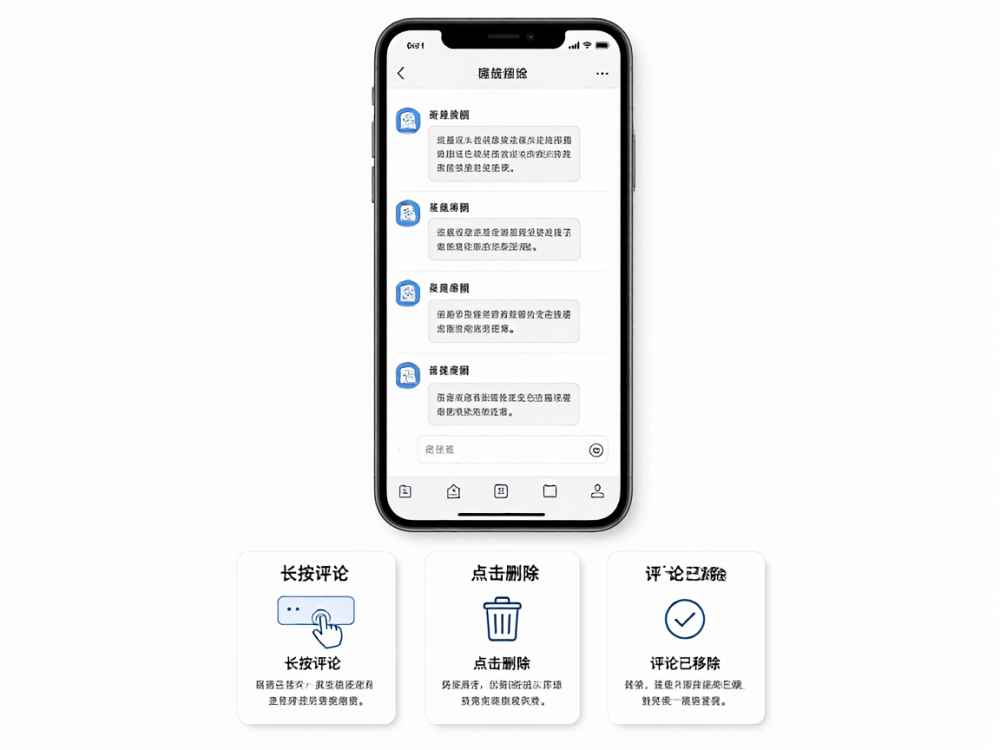
针对您在苹果邮件(Apple Mail)中收不到服务器信息的问题,这通常意味着客户端无法与邮件服务器建立连接,或无法正确解析服务器配置。以下是根据全网专业技术资料整理出的专业诊断与解决指南。
一、核心原因排查(故障诊断)
1. 网络连接故障:Wi-Fi 或蜂窝网络不稳定,导致无法访问邮件服务器。
2. 服务器配置错误:在设置账户时,收件服务器(IMAP/POP3)或发件服务器(SMTP)的地址、端口、加密方式(SSL/TLS)填写错误。
3. 安全证书与时间错误:如果 iPhone/iPad 的系统时间不准确,会导致 SSL 证书验证失败,从而无法获取服务器信息。
4. 认证方式错误:如果开启了双重认证(如 Apple ID 或第三方邮箱),普通密码可能失效,必须使用App 专用密码。
5. 服务器端故障:邮件服务商服务器宕机或维护,导致连接超时。
二、专业服务器配置参考(以主流邮箱为例)
如果手动配置,请确保填写正确的服务器地址:
1. QQ 邮箱:IMAP 服务器 imap.qq.com(端口 993,SSL),SMTP 服务器 smtp.qq.com(端口 465,SSL)。注意:需在网页版开启 IMAP/SMTP 服务并获取授权码。
2. 163 邮箱:IMAP 服务器 imap.163.com(端口 993,SSL),SMTP 服务器 smtp.163.com(端口 465,SSL)。同样需要客户端授权密码。
3. Gmail:IMAP 服务器 imap.gmail.com(端口 993,SSL),SMTP 服务器 smtp.gmail.com(端口 465,SSL)。需开启两步验证并使用应用专用密码。
4. Outlook/Office 365:IMAP 服务器 outlook.office365.com(端口 993,SSL),SMTP 服务器 smtp.office365.com(端口 587,STARTTLS)。
5. iCloud 邮箱:IMAP 服务器 imap.mail.me.com(端口 993,SSL),SMTP 服务器 smtp.mail.me.com(端口 587,STARTTLS)。
三、分步解决方案(按优先级排序)
步骤 1:检查网络连接
请确保设备已连接互联网,可尝试飞行模式开关一次,或切换至蜂窝移动数据测试。如果无法打开网页,请先解决网络问题。
步骤 2:校准系统时间
进入设置 > 通用 > 日期与时间,开启自动设置。错误的系统时间会导致 SSL 证书过期报错,这是苹果设备常见的“收不到服务器信息”原因。
步骤 3:检查并修正服务器设置
进入设置 > 邮件 > 账户,选择对应账户,点击账户信息。确保收件服务器和发件服务器地址、端口与上文标准一致。若使用自定义域名邮箱,请向管理员确认准确的主机名和端口号。
步骤 4:使用 App 专用密码(若开启双重认证)
如果您使用了双重认证,请在邮箱服务商官网生成App 专用密码(或授权码),并在苹果邮件中将其作为密码输入,切勿使用真实账号密码。
步骤 5:删除并重新添加账户
如果以上无效,请前往设置 > 邮件 > 账户,删除该账户,然后重新点击添加账户,选择对应的服务商(如 QQ、Gmail 等)自动配置。如果自动配置失败,再选择其他手动输入。
步骤 6:检查高级设置
在账户信息页面底部点击高级,确认收件服务器的端口(通常为 993 或 995)和SSL 是否开启,以及身份验证方式是否选择密码。
四、专业建议与避坑指南
1. 如果提示“无法取得邮件服务器信息”,请先重启设备,并检查VPN 或代理是否影响连接。
2. 对于企业邮箱(如阿里云、腾讯企业邮),请务必使用企业域名作为服务器地址,例如 mail.company.com,而非公共邮箱地址。
3. 若收件服务器正常但发件服务器报错,通常是因为 SMTP 服务器需要身份验证,请勾选“使用 SSL”并确保端口正确。
4. 如果以上全部尝试无效,请访问邮箱服务商官网查看服务器状态,或联系官方客服确认是否有服务器迁移或策略变更。

查看详情

查看详情