在少儿编程教学与学习中,“下载角色”通常是指在编程平台中导入或添加角色素材,以便在项目中控制和使用。由于不同编程平台的操作逻辑存在差异,下面从最主流的Scratch平台入手,并兼顾其他常见平台,为您提供专业且准确的解决方案。
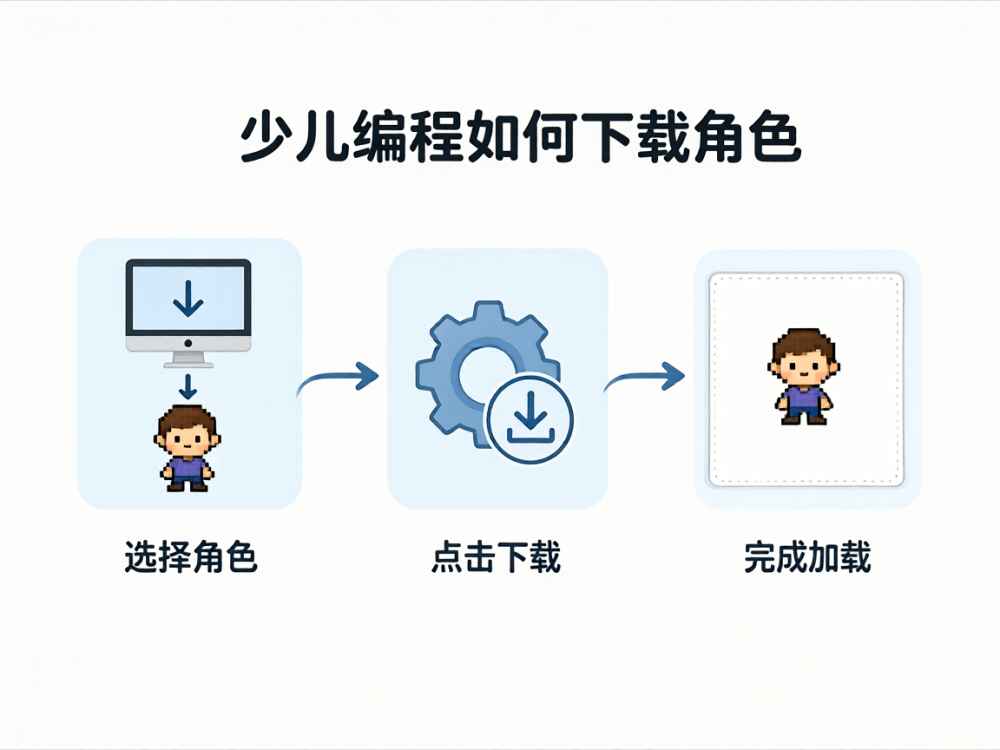
一、使用内置角色库(最便捷方式)
绝大多数少儿编程平台(如Scratch 3.0、Kittenblock、Mind+)都自带丰富的角色库。您无需去互联网搜索,只需在编程界面的右下角点击“选择一个角色”图标(通常是一个小猫或精灵头像),然后在弹出的角色库中按分类(动物、人物、奇幻等)浏览,选中后点击即可直接添加到舞台。这是初学者最推荐的方法。
二、从本地电脑上传角色(最通用方法)
如果您有自己搜集的角色图片,或者从网络上下载了角色素材,可以按照以下步骤操作:
1. 准备素材:建议使用透明背景的PNG格式图片或SVG矢量图。PNG格式支持透明背景,能确保角色在舞台上不会带有白底方框;SVG格式则支持无损缩放,适合需要改变大小的场景。
2. 点击上传:在编程界面的角色区,找到“上传角色”按钮(通常是一个向上箭头的图标或类似文件夹的图标)。
3. 选择文件:在弹出的文件选择窗口中,找到您准备好的图片文件,点击“打开”即可完成导入。部分平台支持拖拽功能,您可以直接将图片文件拖入角色区。
三、从互联网下载角色(进阶方法)
当内置角色库无法满足需求时,可以从互联网寻找素材。但请注意版权问题,建议优先选择免费商用或CC0(知识共享零)协议的素材网站,如Pixabay、Freepik或Scratch官方社区的共享素材。
下载时,尽量选择PNG或SVG格式,避免使用JPG格式(因为JPG不支持透明背景)。下载完成后,按照上述“从本地电脑上传”的方法将其导入编程平台。
四、针对不同主流平台的具体操作
1. Scratch 3.0(网页版/桌面版):在左下角角色列表中,点击“选择一个角色”图标打开角色库;点击“上传角色”图标则可以从本地文件导入。如果是从网络下载的素材,建议先解压,再上传压缩包中的PNG/SVG文件。
2. Scratch Jr.(幼儿版):点击左侧的“加号”进入角色编辑界面,选择“相机”图标可以拍摄新角色,选择“相册”图标可以从设备图片库中添加,但该版本不直接支持网络下载角色,需先保存到相册。
3. Mind+ / Kittenblock(国内常见平台):操作逻辑与Scratch基本一致,在角色区点击“+”号或“上传角色”按钮。部分版本支持从网盘直接导入,但需要登录账号。
4. Blockly / Code.org:此类平台通常不直接开放角色上传功能,而是提供预置的精灵库。如果需要自定义角色,一般需要借助平台提供的“自定义图像”接口或通过URL链接加载。
五、常见问题与专业建议
1. 图片背景有白底怎么办?:这是因为使用了非透明格式(如JPG)。解决方法是在导入前,使用在线抠图工具(如remove.bg)或图片编辑软件将背景去除,并导出为PNG格式。
2. 角色导入后太小或太大怎么办?:在舞台区选中角色,点击上方菜单栏的“大小”属性,手动调整数值(如设为100%)。对于SVG格式,可以无限缩放而不失真;对于PNG格式,过大会导致模糊,建议事先调整好图片分辨率。
3. 角色文件大小限制:Scratch对单个角色文件大小有5MB的限制(部分版本略有不同)。如果图片过大,建议压缩图片或使用在线工具优化PNG大小。
4. 如何自己制作角色?:如果找不到合适的素材,少儿编程平台大多支持“绘制角色”功能。您可以直接使用内置的画笔工具,在矢量编辑器中绘制独一无二的角色,无需下载任何外部素材。
总结来说,少儿编程中“下载角色”的核心是“导入”而非简单的文件下载。掌握内置库选取、本地上传以及网络素材转存这三大路径,即可应对绝大多数编程项目的角色需求。建议优先使用平台自带的矢量角色库,以保证项目运行的稳定性和视觉效果。

查看详情

查看详情