结合全网专业维修资料与硬件诊断流程,针对“显示器正在启动打不开主机”这一现象,首先需要明确:显示器出现“正在启动”或品牌LOGO,通常说明显示器已正常通电并接收到了信号,但主机可能卡在POST自检阶段,或根本未能完成开机启动流程。以下从电源、硬件、连接三个维度进行专业排查。
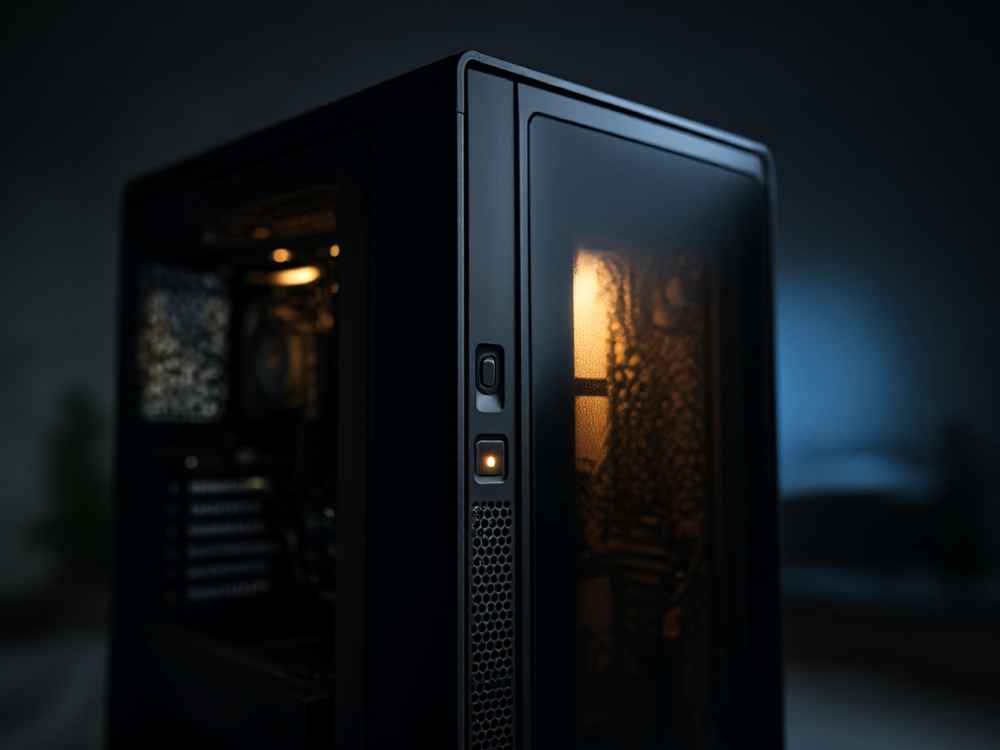
第一步:确认主机电源状态。观察主机电源指示灯是否常亮、电源风扇是否旋转。若指示灯不亮或风扇不转,请检查电源线两端是否插紧,尝试更换插座或电源线,并确认主机背部电源开关(若有)已拨至“I”位置。若电源风扇转一下即停,可能是电源保护或主板短路,需断开所有外设后重新尝试。
第二步:监听蜂鸣声。若主机有内置蜂鸣器,开机时注意听是否有报警声。不同BIOS厂商的报警声含义不同:例如连续长鸣通常表示内存故障,一长两短可能为显卡故障,持续短鸣则指向主板问题。若无任何蜂鸣声且风扇运转正常,可能是CPU未工作或主板供电异常。
第三步:进行最小化配置测试。关闭主机电源,拔掉内存条、显卡(若为独显)、所有USB设备及硬盘数据线,仅保留主板、CPU和电源。开机后观察显示器是否仍显示“正在启动”。若屏幕无信号,说明主板或CPU存在故障;若出现BIOS提示或自检画面,则逐步加回内存、显卡等部件,每次加装后开机测试,以定位故障硬件。
第四步:重点检查内存与显卡。将内存条拔出,用橡皮擦擦拭金手指,并尝试更换内存插槽,若有两根内存条,先单条轮流测试。对于独立显卡,同样擦拭金手指并确认PCIe插槽无灰尘,必要时尝试核显(若CPU支持)输出,以判断显卡是否损坏。若显示器显示“无信号”而非“正在启动”,则更倾向视频线或显卡输出问题。
第五步:检查显示器连接。确保视频线(HDMI/DP/VGA)两端拧紧,且接口类型匹配。部分显示器会自动识别信号源,若输入源设置错误,虽显示“正在启动”但无画面,可手动切换显示器菜单中的输入源。同时,确认显卡接口无弯曲或氧化,使用核显时可临时更换线缆测试。
第六步:排查硬盘与系统启动问题。若主机能进入BIOS设置但无法进入操作系统,且显示器停留在“正在启动”界面,可能是硬盘损坏、引导扇区错误或系统文件损坏。在BIOS中查看是否识别到硬盘,若无法识别,检查SATA数据线或电源线;若能识别,则需使用PE系统修复引导或重装系统。
最后,若以上步骤均无法解决,且主板有诊断LED灯,请根据灯号指示(如CPU、DRAM、VGA、BOOT灯)定位具体故障点。若诊断灯全部熄灭但仍无输出,建议送修专业维修店,重点检测主板供电电路或BIOS芯片。整个过程务必断电操作,避免静电损坏硬件。
查看详情
查看详情