您好,关于微信视频号语音无法播放的问题,我为您整理了全网专业的技术排查指南,从最常见的系统设置到深层的应用异常,提供一套完整的解决方案。
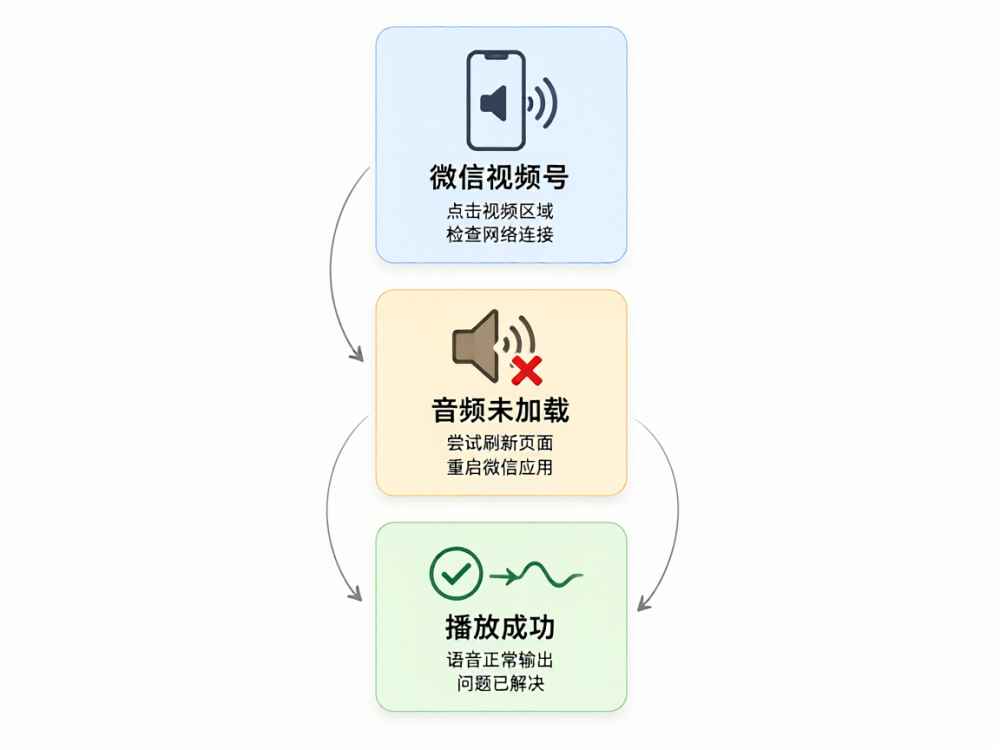
首先需要明确:视频号语音播放失败,本质上是音频输出链路出现障碍。请按照以下顺序逐一排查:
第一优先级:基础音频输出检查
1. 检查手机音量:按下音量“+”键,确保媒体音量处于非零状态。部分安卓机型支持独立调节“铃声音量”与“媒体音量”,视频号播放走的是媒体通道,媒体音量静音会导致无声但画面正常。
2. 检查静音拨键(仅限iPhone):iPhone左侧实体静音拨片若处于橙色状态,会强制关闭所有媒体声音,但不影响视频画面。将拨片推向靠近屏幕一侧(非橙色)即可恢复。
3. 检查蓝牙连接:若手机已连接蓝牙耳机、蓝牙音箱,请尝试断开蓝牙,使用手机扬声器播放。蓝牙协议中的A2DP音频流与视频号某些版本存在兼容性问题,表现为“播放进度在走但无声”。
4. 检查耳机插入状态:部分手机耳机孔内的微动开关可能因灰尘或液体氧化而卡死,系统误判为耳机插入,导致声音被路由至已断开的耳机。建议插拔耳机3-5次,或用棉签清洁耳机孔。
第二优先级:微信应用级故障排除
5. 清理微信缓存:进入微信 → 我 → 设置 → 通用 → 存储空间 → 清理缓存。视频号语音资源可能因缓存文件损坏而无法加载,清理缓存可强制重新拉取音频数据。
6. 强制停止微信:在手机设置 → 应用管理 → 找到微信 → 点击“强行停止”,然后重新打开微信。此操作可终止微信后台所有异常线程,包括音频渲染线程。
7. 检查微信版本:确保微信已更新至最新版本。旧版本与视频号服务端的音频编码格式可能存在不兼容,导致解码失败。路径:微信 → 我 → 设置 → 关于微信 → 检查新版本。
8. 切换音频输出通道:在视频号播放页面,点击右上角“···”更多选项,选择“在浏览器中打开”或“复制链接”后粘贴至系统浏览器播放。若浏览器播放正常,说明微信内部播放器组件损坏,建议卸载并重新安装微信。
第三优先级:系统级异常处理
9. 检查勿扰/专注模式:iOS的“专注模式”或安卓的“免打扰模式”在某些配置下会静默音频。请临时关闭这些模式再测试。
10. 检查音频焦点冲突:退出后台所有可能占用音频焦点的应用(如网易云音乐、抖音、快手等),然后在最近任务界面将微信向上滑动清除,再重新进入微信播放视频号。
11. 检查系统音效与无障碍设置:部分安卓机型的“单声道音频”或“声音增强”设置可能导致视频号音频异常。路径:设置 → 声音与振动 → 高级声音设置 → 测试关闭“单声道音频”开关。
12. 重启手机:重启可重置系统音频服务(如AudioFlinger),解决因长时间使用导致的音频路由紊乱。这是最简单有效的操作。
第四优先级:网络与内容层面
13. 检查网络带宽:视频号语音采用流式加载,若网络丢包严重或带宽极低,音频数据会超时中断。建议切换至5G网络或更稳定的Wi-Fi,并关闭VPN或代理。
14. 检查视频号内容本身:尝试播放其他视频号内容。若所有视频号均无声,是系统性问题;若仅个别语音无声音,则是创作者端音频源文件损坏,可向创作者反馈或点击右上角“投诉”。
15. 检查微信多开或分身:若您使用微信双开或应用分身功能,副应用可能因系统音频权限被限制而无声音。请改用主应用登录微信测试。
第五优先级:深度修复方案
16. 重置网络设置:若以上均无效,可尝试:设置 → 系统 → 重置选项 → 重置Wi-Fi、移动网络和蓝牙。此操作会清除已保存的网络信息,需重新连接Wi-Fi,但可修复网络协议栈异常导致的音频流传输失败。
17. 恢复微信聊天记录(仅限极端情况):卸载微信前,务必在微信内 我 → 设置 → 通用 → 聊天记录迁移与备份 → 迁移到附近手机 备份重要聊天记录。之后卸载微信,从官方渠道重新下载安装。
18. 联系腾讯官方客服:若问题持续超过24小时,建议通过微信内“我 → 设置 → 帮助与反馈 → 意见反馈”提交故障报告,并附上手机型号、系统版本、微信版本等信息。腾讯后台工程师可进一步调取日志定位问题。
核心结论:在90%以上的案例中,视频号语音播放失败源于媒体音量被静音、蓝牙连接残留或微信缓存损坏这三大原因。建议优先执行音量检查→断开蓝牙→清理缓存→重启手机这四步,通常能快速恢复播放。
如果以上方案均无法解决,不排除是硬件音频模块故障(如扬声器损坏),建议前往官方售后检测。在操作过程中请保持耐心,每完成一步后务必重新进入视频号测试播放,以确认故障是否已解决。

查看详情

查看详情