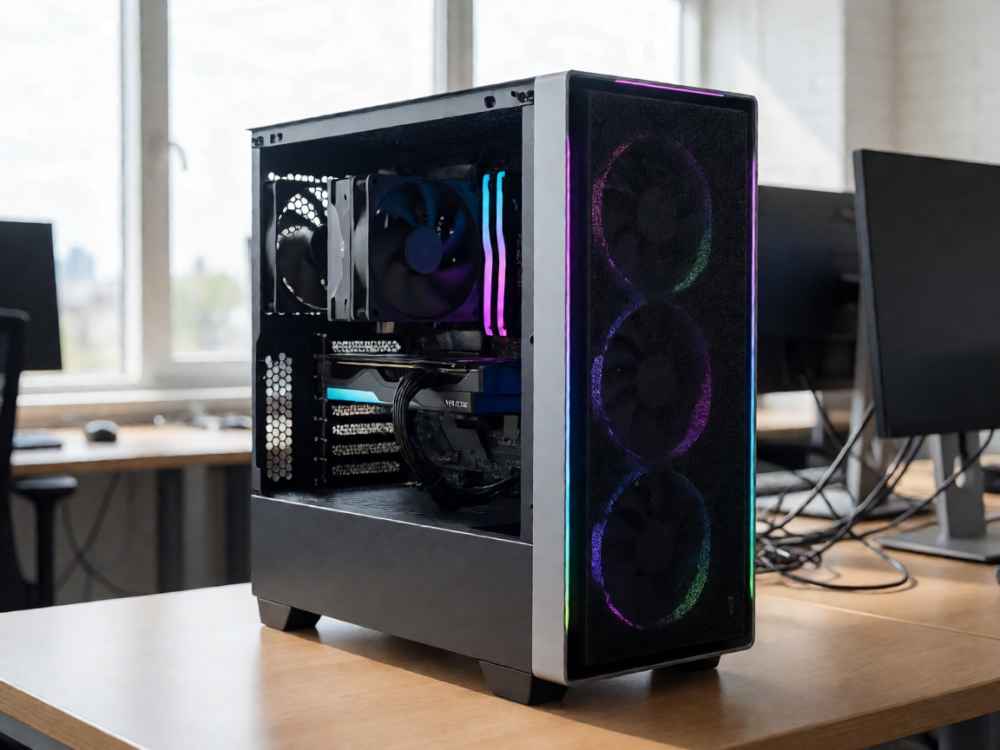
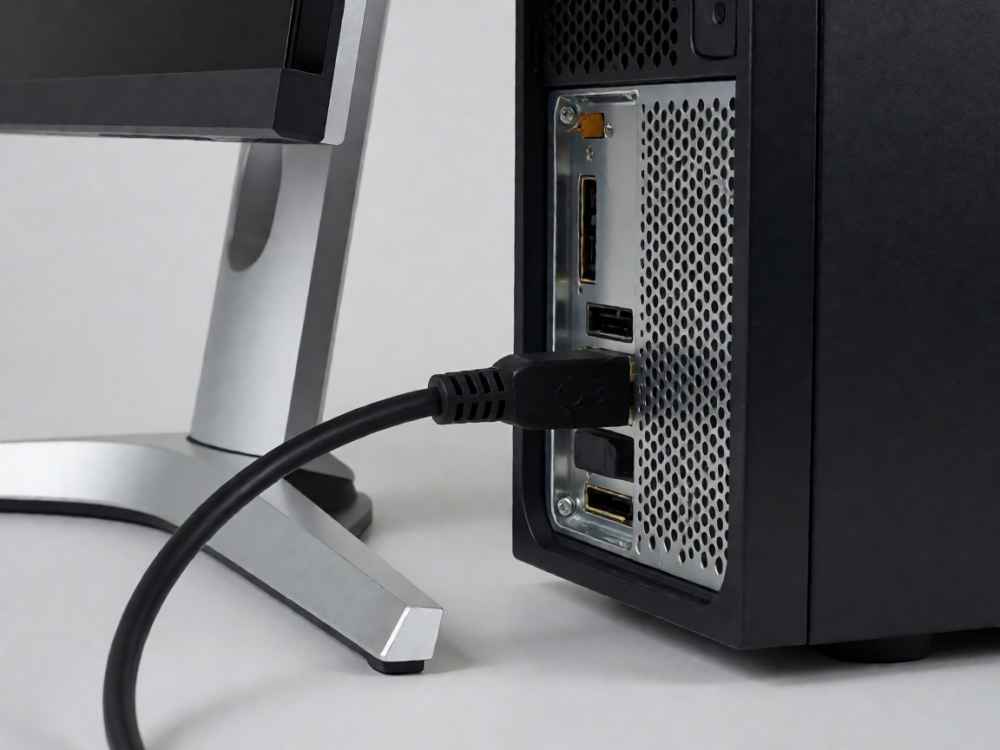
针对台式主机密码的“破锁”需求,通常涉及三种常见场景:Windows系统登录密码、BIOS/UEFI密码以及硬盘加密密码。以下方法均假设您拥有该设备的合法所有权,或已获得授权操作。任何未经授权的密码破解行为均可能违反法律。

一、Windows系统登录密码重置
若忘记Windows登录密码,可通过以下专业途径重置:
1. 利用PE(预安装环境)工具:使用U盘制作一个包含密码重置工具的PE系统(如微PE、老毛桃等)。进入PE后,打开“密码修改”工具(如NTPWEdit、PasswdReset),直接选择目标系统SAM文件,修改或清除密码。此方法适用于Windows 7/8/10/11,需注意系统版本与工具兼容性。
2. 安全模式下的隐藏管理员账户:重启电脑,启动时按F8(或Shift+F8)进入高级启动选项,选择“安全模式”。若系统内置Administrator账户未设密码,可登录后进入控制面板修改其他用户密码。但此方法在Windows 10/11默认禁用隐藏管理员,需先通过命令提示符激活。
3. 密码重置盘:若之前创建过密码重置盘(U盘或软盘),可在登录界面连续输错密码后,点击“重置密码”并按向导操作。此方法为微软官方推荐,但仅限提前备份。
4. 系统还原或重装:通过系统安装U盘进入“修复计算机”选项,使用命令提示符强制替换Utilman.exe为CMD,从而在登录界面调出命令窗口,执行net user命令重置密码。此方法需要一定的命令行操作经验。
二、BIOS/UEFI密码解除
BIOS密码用于防止开机或修改硬件设置,解除方法如下:
1. CMOS放电:断开主机电源,打开机箱,找到主板上的纽扣电池(CR2032),取出后等待1-5分钟(或短接电池座正负极),再装回电池。此操作会清除所有BIOS设置,包括密码。
2. 跳线清除:部分主板提供CLR_CMOS或CLR_BIOS跳线(通常三针脚)。短接相应针脚数秒,或使用跳线帽短接,然后恢复正常状态即可。
3. 主板厂商万能密码:少数旧款主板(如Award、AMI BIOS)存在厂商预设的万能密码,如“Award”、“AMI”等,但现代主板已基本禁用此方法。
4. 专业编程器:若以上方法无效,需使用BIOS编程器连接主板BIOS芯片,读取并修改固件文件,或直接刷写无密码的固件。此方法对硬件知识要求较高,且可能损坏主板。
三、硬盘加密密码(如HDD/SSD ATA密码)
部分硬盘支持ATA安全锁,密码存储于硬盘固件中,与主板无关:
1. 使用专业软件:如MHDD、Victoria等工具,通过HDD Unlock功能尝试破解,但成功率取决于密码算法强度。
2. 硬件替换:若无法解锁,通常只能更换硬盘,或使用硬盘厂商提供的专用工具(需付费或送修)。
3. 注意:ATA密码无法通过CMOS放电清除,因为密码存储在硬盘本身而非主板。
四、注意事项
1. 任何密码破解操作前,请务必备份重要数据,以免操作失误导致数据丢失。
2. 若设备为他人所有,未经授权破解密码属于违法行为,本文仅提供技术参考。
3. 建议优先使用官方账户恢复流程(如微软账户在线重置密码)或联系设备制造商售后支持。

查看详情

查看详情