网页文字无法复制,通常是因为网站实施了防复制技术,主要手段包括通过CSS样式禁止选中文本、通过JavaScript事件屏蔽右键菜单或复制快捷键、监听并清空剪切板内容,以及将文本嵌入图片或PDF文件。针对不同情况,可以采用对应的专业方法获取所需文字内容。
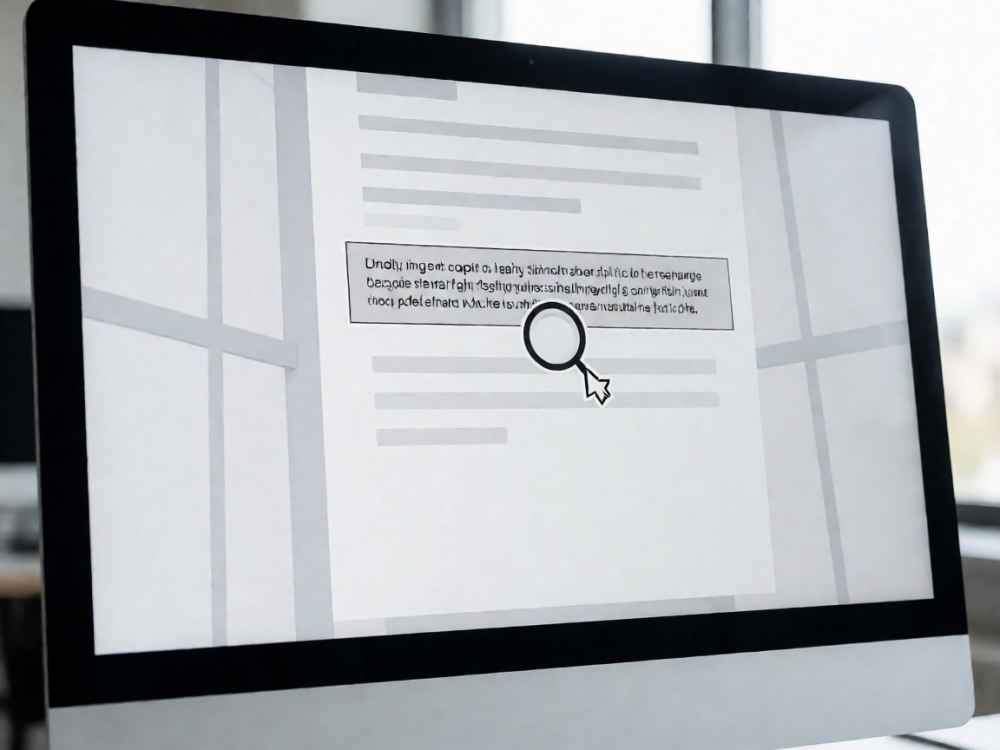
最基础的解决方案,是尝试查看网页源代码。在浏览器中按下Ctrl+U(Windows)或Command+Option+U(Mac),系统会打开源代码视图。此时可以找到包含正文的HTML标签,直接将其中文字复制出来。如果网页使用字符实体如“ ”或“<”,识别后可手动转换。
更有效的通用方法是使用浏览器自带的开发者工具(DevTools)。按F12或Ctrl+Shift+I打开开发者工具,点击“Elements”面板查看DOM结构。即使页面禁止选中,开发者工具中的文本节点仍然可以右键复制。对于动态加载的内容,需要在“Network”面板中查找接口返回的JSON数据,或使用Ctrl+F在源代码中搜索关键文字。
如果防复制脚本通过JavaScript拦截事件,可以临时禁用页面脚本。在浏览器设置中关闭JavaScript,或使用扩展如“Quick JavaScript Switcher”一键禁用。刷新页面后,原本由脚本抑制的右键菜单和文本选择功能通常会恢复,此时即可直接复制。注意部分网站会因依赖脚本而无法正常渲染,此方法不适用于单页应用。
另一种无需修改浏览器的技巧是利用打印预览功能。在页面中按Ctrl+P(Mac为Command+P),在打印预览界面中选择目标内容,使用“另存为PDF”或直接“复制”预览文本。由于打印渲染会重新排版,许多防复制样式在打印版中失效。若文本分散在多个页面,可以先存储为PDF,再用PDF阅读器提取文字。
对于图片型文字或无法通过DOM获取的加密文本,可使用OCR(光学字符识别)工具。截取包含文字的图像后,使用Tesseract、Adobe Acrobat Pro或在线OCR服务识别并导出文字。部分网页会将文字绘制在Canvas上,此时同样需要先截图,再通过OCR转换。此方法准确率受图像清晰度影响,专业场景建议使用高分辨率截图并选用OCR模型。
若需要批量复制或处理大量网页,可以借助浏览器扩展。例如“Allow Copy”、“Absolute Enable Right Click & Copy”等扩展能够强制解除鼠标右键和选择限制;“Pocket”或“印象笔记”的剪藏功能可直接保存正文内容;而爬虫工具如Python的Requests+BeautifulSoup可以绕过前端限制,直接从HTML中提取纯文本。使用这些工具时,应遵守网站的服务条款和robots协议。
在极端情况下,一些网站使用WebSocket流式传输文字或通过Canvas截图显示不可复制的密文。这时可以采用无障碍模式,即让浏览器朗读内容并配合语音识别软件转写,或使用虚拟键盘逐个字符输入。该方法效率低,仅适合极短文字。更专业的方式是分析网络通信中加密的字体文件,通过对比字符映射还原内容,但这需要较强的编程能力。
需要特别提醒:任何绕过技术限制复制文字的行为,都应当以合法合规为前提。对于受著作权法保护的作品,未经授权复制并商用可能构成侵权;即使出于个人学习研究目的,也应避免大规模抓取和传播。建议优先通过正规渠道获取授权,或联系网站管理员申请访问权限。技术手段仅用于解决无障碍访问和正当研究需求。
综上,从简单的查看源代码到高级的OCR识别,选择方法应基于网页的具体防复制机制。日常操作中,先尝试禁用JavaScript和开发者工具,通常能解决80%的问题。若仍失败,再考虑扩展或打印方案。记住,工具是双刃剑,合理使用才能兼顾便利与尊重他人劳动成果。
查看详情
查看详情