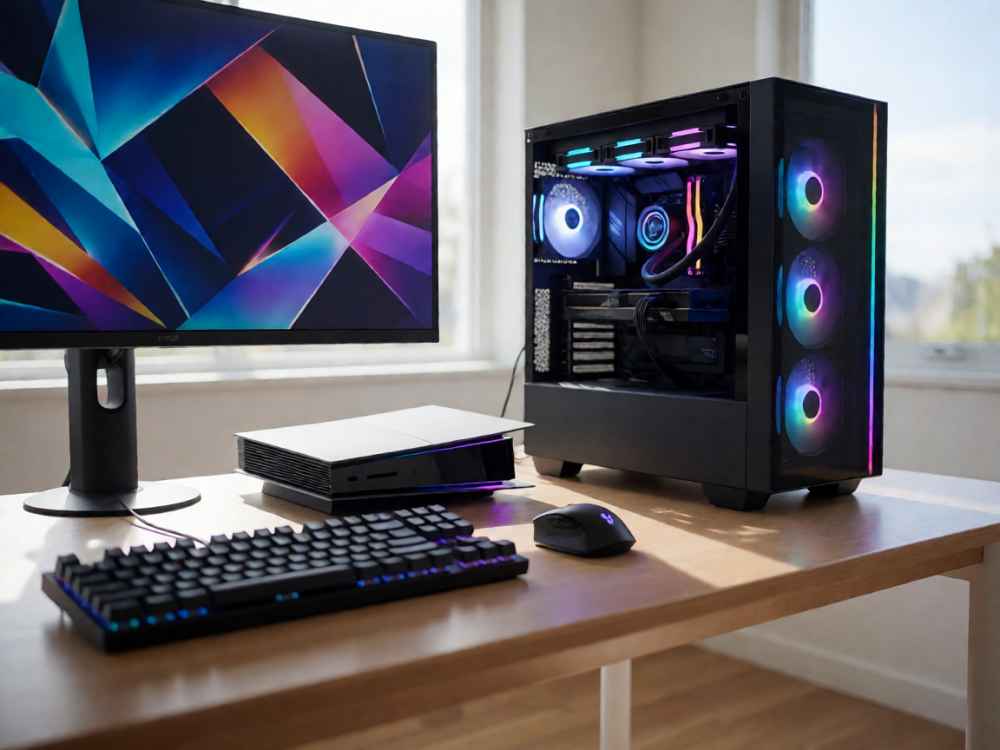
要回答“主机怎么投屏手机热点”这一专业问题,首先需要明确场景:通常是指将主机(电脑)的屏幕内容通过无线方式投射到手机上显示,同时手机开启个人热点作为网络连接中介。这种情况下,主机与手机处于同一局域网(手机热点网络),以便投屏软件进行数据传输。以下为专业、准确的解决方案。

一、基本原理
投屏本质上是将主机的画面编码后通过网络传输到手机端解码显示。手机热点提供了Wi-Fi局域网环境,主机连接该热点后即可与手机通信。手机端需安装接收端软件(如Spacedesk、Moonlight、TeamViewer等),主机端安装发送端软件或使用系统自带功能(如Windows的Miracast需特定支持)。
二、操作步骤(以Windows主机 + Android手机为例)
1. 手机开启热点:进入手机设置 → 个人热点 → 开启Wi-Fi热点,并记下热点名称和密码。
2. 主机连接热点:在电脑Wi-Fi列表中找到手机热点,输入密码连接,确保主机与手机处于同一局域网。
3. 安装投屏软件:推荐使用Spacedesk(免费、低延迟)。手机端从应用商店下载Spacedesk Receiver,主机端从官网下载Spacedesk Driver并安装。
4. 启动投屏:主机端运行Spacedesk Driver(系统托盘图标),手机端打开Spacedesk Receiver,软件会自动扫描局域网内的主机,点击连接。此时手机屏幕会显示主机扩展桌面,也可设置为镜像模式(需在主机端配置)。
5. 替代方案:若使用Moonlight(需NVIDIA显卡,用于游戏串流),主机需安装GeForce Experience并开启Shield,手机端安装Moonlight,连接后即可投屏。TeamViewer则适用于远程控制,但延迟较高。
三、注意事项
1. 网络带宽:手机热点通常为2.4GHz或5GHz,5GHz延迟更低。建议投屏时关闭其他设备连接,避免干扰。
2. 数据消耗:投屏会消耗手机流量(若热点数据来自手机卡),建议使用Wi-Fi热点而非移动数据热点(部分手机支持同时开启热点与Wi-Fi,需谨慎)。
3. 兼容性:Windows系统原生Miracast不支持手机热点连接(需路由器支持),因此第三方软件是首选。
4. 延迟与画质:Spacedesk在局域网内延迟约30-50ms,适合办公、文档浏览;游戏等高动态场景建议使用Moonlight(需NVIDIA显卡)或Steam Link。
四、常见问题解答
Q:主机无法连接手机热点怎么办?
A:检查手机热点是否开启WPA2加密,部分老旧电脑Wi-Fi网卡不支持最新加密标准,可尝试修改热点为WPA/WPA2混合模式。
Q:手机端找不到主机设备?
A:确认主机防火墙未阻止投屏软件,或尝试手动输入主机IP地址(在主机端通过cmd输入ipconfig查看IPv4地址)。
Q:投屏后画面卡顿?
A:降低投屏分辨率或帧率(在Spacedesk主机端设置),或切换至5GHz频段热点。
综上,通过手机热点将主机投屏到手机是可行的,核心在于使用第三方投屏软件并确保网络通畅。根据实际需求选择合适工具,即可实现稳定、低延迟的投屏体验。

查看详情

查看详情