当您在Windows 10系统中忘记本地账户或Microsoft账户密码时,不必立即重装系统。根据您的账户类型和系统配置,可以通过以下几种专业方法进行密码重置或恢复访问。请按顺序尝试,并注意操作过程中的数据安全。
方法一:使用Microsoft账户在线重置(适用于登录微软账户的用户)
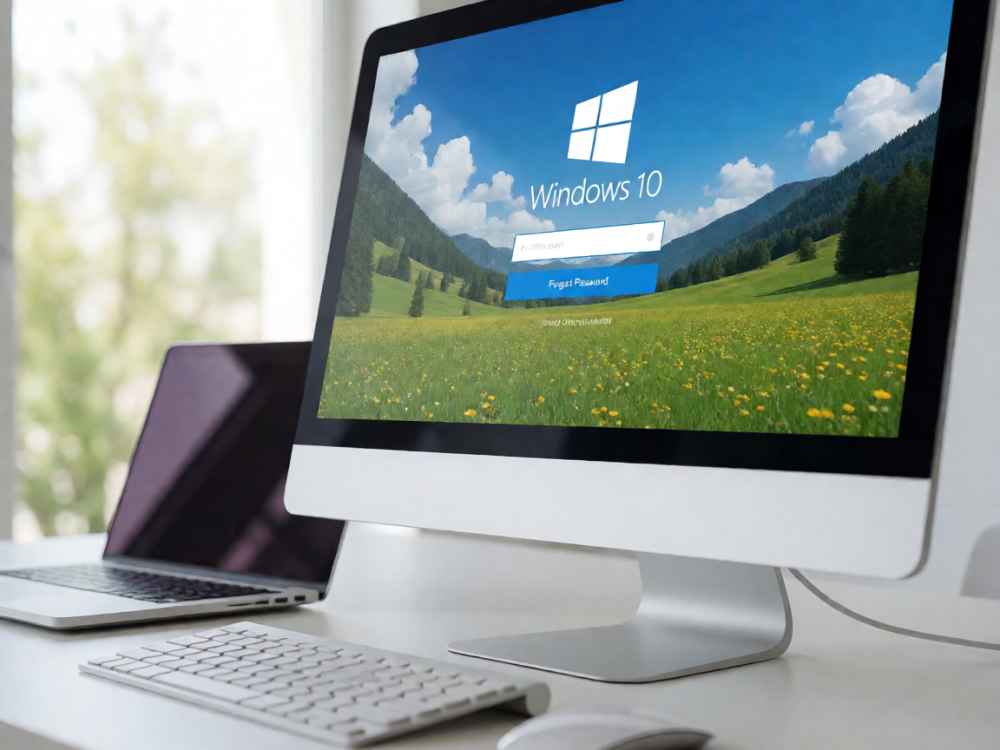
如果您在Windows 10中登录的是Microsoft账户(邮箱地址),则密码与微软云端绑定。在登录界面点击“我忘记了密码”或前往account.live.com/password/reset,按照提示通过绑定的手机号或备用邮箱验证身份,即可重置密码。重置成功后,系统会同步更新本地凭据,您可以直接使用新密码登录。此方法不需要进入系统,且不会丢失任何个人文件。
方法二:利用“安全问题”重置(适用于本地账户且已设置安全提示)
如果您的Windows 10是本地账户,并且在创建时设置了安全提示问题,那么在登录界面输错密码一次后,下方会显示“重置密码”链接。点击后回答您预先设置的问题(如“你的宠物名字是什么?”),答案正确即可直接设置新密码。请注意,此方法仅适用于未使用Microsoft账户且安全提示信息仍可访问的情况。
方法三:通过其他管理员账户强制重置(适用于存在多个本地管理员账户)
如果您的电脑上存在另一个具有管理员权限的账户,则可以登录该账户,然后通过“控制面板 > 用户账户 > 管理其他账户”选择忘记密码的账户,点击“更改密码”。输入新密码两次后确认即可。此方法无需旧密码,且不会影响目标账户的文件、桌面或应用设置。若忘记的账户是当前唯一的管理员账户,则无法使用此方法。
方法四:使用Windows 10安装介质进入“命令提示符”重置(适用于所有本地账户)
这是最常用的离线重置方法,需要准备一个Windows 10安装U盘或光盘。步骤如下:
1. 将安装介质插入电脑,从该介质启动,进入Windows安装界面后,按Shift+F10打开命令提示符。
2. 输入regedit并回车,打开注册表编辑器。在左侧选中HKEY_LOCAL_MACHINE,然后点击“文件”菜单 > “加载配置单元”。
3. 在系统盘(通常为C:)中找到C:\Windows\System32\config\SAM文件,选中并打开。在弹出窗口中输入任意项名称(例如“temp”),点击确定。
4. 展开刚加载的项,定位到Microsoft\Windows NT\CurrentVersion\Winlogon,在右侧找到Userinit值,将其数值数据改为cmd.exe(原值为C:\Windows\system32\userinit.exe,请先记下原值以备还原)。
5. 关闭注册表编辑器并卸载加载的配置单元(选择“文件”>“卸载配置单元”)。重启电脑,从硬盘正常启动。
6. 系统在登录界面之前会自动打开命令提示符。输入net user 用户名 新密码(例如 net user admin 123456)即可修改密码。如果不知道用户名,可输入net user列出所有用户。
7. 修改成功后,关闭命令提示符,使用新密码登录。此方法可能会修改系统启动行为,建议操作完成后重新进入注册表,将Userinit值改回原值,以确保系统自动启动用户界面正常。
方法五:使用第三方工具重置密码(适用于离线本地账户)
若您无法使用上述方法,可以考虑使用信誉良好的密码重置工具,如Offline NT Password & Registry Editor(开源免费)或 PCUnlocker。这些工具通常需要制作一个独立的启动U盘,从U盘引导后,通过命令行界面选择目标系统,清除或修改SAM数据库中的密码哈希。注意:此类工具可能被部分安全软件误报,且操作不当可能导致账户数据结构损坏,建议在熟悉命令行或有一定电脑知识的前提下使用。操作前务必断开不必要的硬盘,并备份重要数据。
重要注意事项与专业建议
1. 数据安全优先:任何重置方法都不应格式化硬盘或删除用户目录。如果操作过程中出现“密码重置后无法访问加密文件”的情况,请确认是否启用了EFS文件加密。若使用了EFS,且没有备份加密证书,重置密码后将永久无法访问加密文件,因此务必提前评估风险。
2. BitLocker问题:如果您的系统盘启用了BitLocker驱动器加密,那么在使用安装介质启动或第三方工具修改SAM时,系统可能要求输入BitLocker恢复密钥。如果没有该密钥,这些方法将无法继续。此时只能先找到恢复密钥(通常保存在Microsoft账户或U盘中),或者通过其他方式获取。
3. 指纹/人脸登录:重置密码后,系统中的PIN码、指纹或人脸识别信息可能失效,需要重新设置Windows Hello。这属于正常现象,不影响账户文件。
4. 建议设置密码提示:为避免再次忘记密码,建议使用密码重置磁盘(仅针对本地账户)或定期更新密码提示信息。
5. 联系官方支持:如果上述方法均无法解决,且您的Windows 10是正版系统,可以拨打微软官方客服电话,或使用远程协助功能,在验证身份后获得专业的密码恢复指导。

查看详情

查看详情