当Windows系统无法连接网络时,通常涉及硬件、驱动、网络配置、系统服务或外部网络环境等多方面原因。请按照以下专业排查流程逐一诊断,绝大多数问题均可定位并解决。
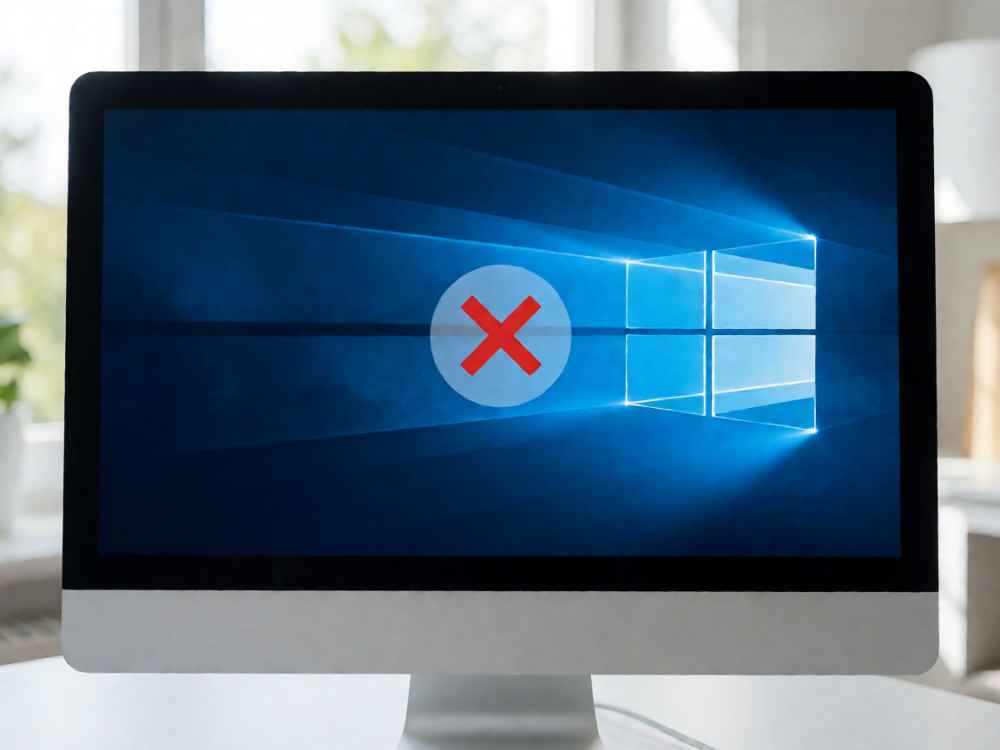
一、检查物理连接与硬件状态。若使用有线网络,请确认网线两端已牢固插入,且路由器或交换机对应端口的指示灯正常亮起或闪烁。若使用无线网络,请确认笔记本的无线开关(或Fn组合键)已开启,并检查任务栏右下角的网络图标是否有红色叉号或黄色感叹号。
二、使用Windows自带的网络诊断工具。右键点击任务栏网络图标,选择“疑难解答”或“网络和Internet设置”,Windows会自动检测并尝试修复常见的IP地址冲突、DNS解析失败或网关不可达问题。若系统提示“已修复”或给出具体错误代码,请记录该代码以便进一步查询。
三、重启网络设备与计算机。关闭电脑、路由器、调制解调器(光猫)的电源,等待30秒后先开启光猫,再开启路由器,最后启动电脑。此操作可清除因长时间运行导致的缓存溢出、DHCP租约失效或路由表异常,是解决临时性网络故障的最有效手段之一。
四、检查网络适配器驱动。按Win + X键,选择“设备管理器”,展开“网络适配器”。若设备名称旁有黄色警告标志,说明驱动未正确安装或已损坏。可右键选择“更新驱动程序”,选择“自动搜索更新的驱动程序软件”;若无效,请访问电脑或网卡品牌官方网站,下载对应Windows版本的最新驱动进行手动安装。
五、确认IP地址与DNS设置。按Win + R键,输入cmd打开命令提示符,执行ipconfig /all。检查“IPv4地址”是否与路由器处于同一网段(如192.168.1.x),以及“默认网关”是否为路由器管理地址。若IP地址以169.254开头,说明未获取到有效IP,请执行ipconfig /release后再执行ipconfig /renew尝试重新获取。同时,可将DNS服务器手动更改为公共DNS如114.114.114.114或8.8.8.8,以排除DNS解析故障。
六、重置网络协议栈。在管理员权限的命令提示符中,依次执行以下命令:netsh winsock reset重置Winsock目录,netsh int ip reset重置TCP/IP协议栈,ipconfig /flushdns刷新DNS缓存。完成后重启电脑,此操作可修复因软件冲突或恶意代码导致的网络协议损坏。
七、检查Windows防火墙或安全软件。有时防火墙规则或第三方杀毒软件会错误拦截网络连接。可暂时关闭防火墙(控制面板→Windows Defender防火墙→关闭)或退出安全软件进行测试。若问题解决,请检查相关软件的网络访问许可设置,并恢复防火墙开启状态。
八、验证系统服务状态。按Win + R输入services.msc,确保以下服务均已启动且启动类型为“自动”:DHCP Client、DNS Client、Network List Service、Network Location Awareness、Network Store Interface Service。如果某项服务被禁用或停止,右键启动即可。
九、使用命令行检测网络连通性。打开命令提示符,依次执行ping 127.0.0.1检查本机网卡,ping 网关IP检查与路由器的连接,ping 8.8.8.8检查广域网连通性,ping www.baidu.com检查DNS解析。根据失败位置可判断故障范围:若网关不通,问题在局域网或路由器;若8.8.8.8不通但网关通,问题在运营商线路;若域名不通但IP通,问题在DNS。
十、尝试系统还原或网络重置。如果以上方法均无效,可在控制面板中选择“恢复”→“打开系统还原”,恢复到网络正常的时间点。对于Windows 10/11,可进入“设置”→“网络和Internet”→“高级网络设置”→“网络重置”,点击“立即重置”。此操作会重新安装网卡驱动并恢复所有网络组件为默认值,但需注意会删除已保存的Wi-Fi密码和VPN连接,操作前请做好备份。
若问题依旧,则可能涉及硬件故障(如网卡损坏、路由器故障)或运营商网络中断。建议更换网线或设备测试,并联系网络服务提供商确认线路状态。总之,按照从物理层到应用层的排查顺序,结合系统工具与命令行诊断,绝大多数Windows连不上网的问题都能被准确定位并解决。

查看详情

查看详情