当电脑主机指示灯亮起、风扇旋转,但屏幕无显示时,通常说明主机已通电,但未成功完成自检或未向显示器输出信号。请按以下专业步骤逐一排查:
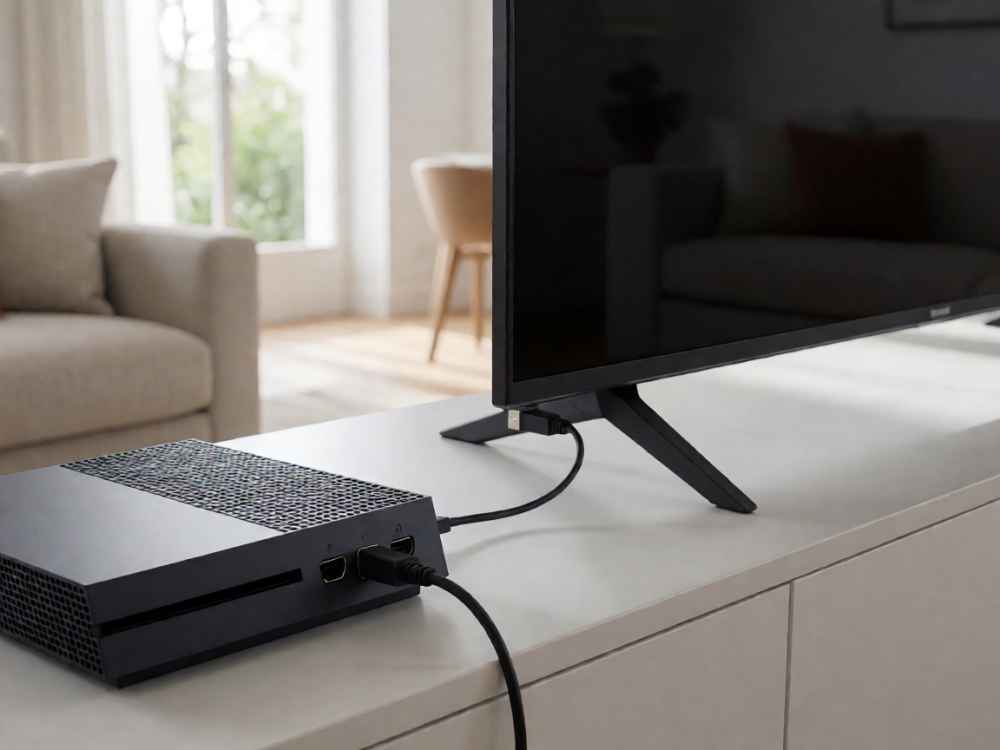
第一步:检查显示器电源与信号线。确认显示器电源指示灯是否亮起,若未亮则检查电源线及插座。若显示器有电但无画面,请检查连接主机与显示器的视频线(HDMI、DP、VGA、DVI等)是否插紧,尝试更换线缆或接口(如从独立显卡换到主板集显接口)。
第二步:切换显示器输入源。部分显示器需手动选择正确的输入信号源,按显示器上的“Source”或“Input”按钮,依次切换至当前连接的接口(如HDMI 1、DP等)。
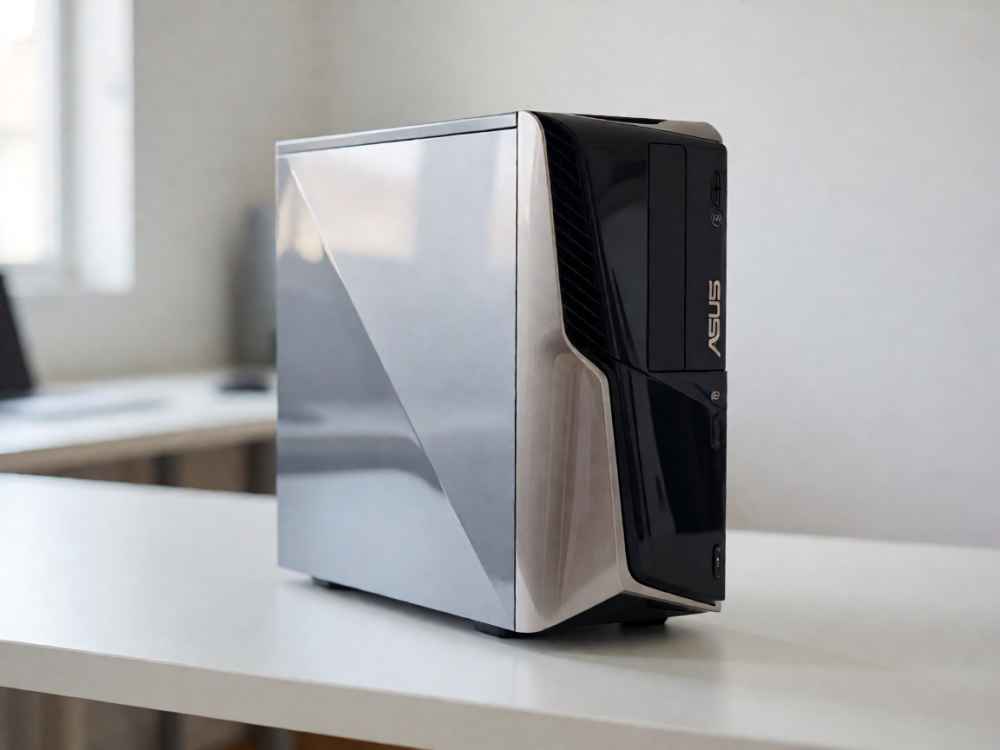
第三步:检查主机内部硬件状态。关闭电源并拔掉电源线,打开机箱侧板,观察以下部件:显卡是否完全插入PCIe插槽,辅助供电线是否接好;内存条是否松动,可取出用橡皮擦擦拭金手指后重新插紧,尝试更换插槽;主板上的CPU供电线(4/8pin)和24pin主供电线是否牢固;CPU散热器是否安装到位,避免过热保护。
第四步:进行最小化系统测试。拔掉所有非必要硬件(如机械硬盘、SSD、光驱、USB外设、机箱前面板音频/USB线),仅保留CPU、单根内存条、显卡(若CPU无核显)和主板。短接主板上的Clear CMOS跳线(或取下纽扣电池30秒后装回),以重置BIOS设置。重新通电开机,若屏幕亮起,则逐一添加硬件排查故障部件。
第五步:检查主板故障指示灯或蜂鸣器。许多主板配有Debug LED灯(如VGA、DRAM、CPU、BOOT指示灯)或蜂鸣器。根据常亮或闪烁的LED灯,可快速定位故障区域(如内存、显卡、CPU)。若无主板诊断灯,可尝试更换电源测试,或使用电源短接测试(将电源24pin绿色线与任意黑色地线短接,观察风扇是否运转)排除电源故障。
第六步:考虑硬件兼容性或损坏。若以上步骤均无效,可能涉及主板BIOS版本不兼容新CPU(需刷BIOS)、CPU弯针、内存控制器故障、显卡损坏或主板短路。建议将主机送至专业维修店,使用替换法(更换已知正常的内存、显卡、电源)进行诊断。
总结:屏幕不亮而主机亮,最常见原因为内存接触不良、显卡未插好或视频线/显示器问题。按上述顺序操作,可解决90%以上同类故障。若仍无法解决,请寻求专业技术人员协助。
查看详情
查看详情