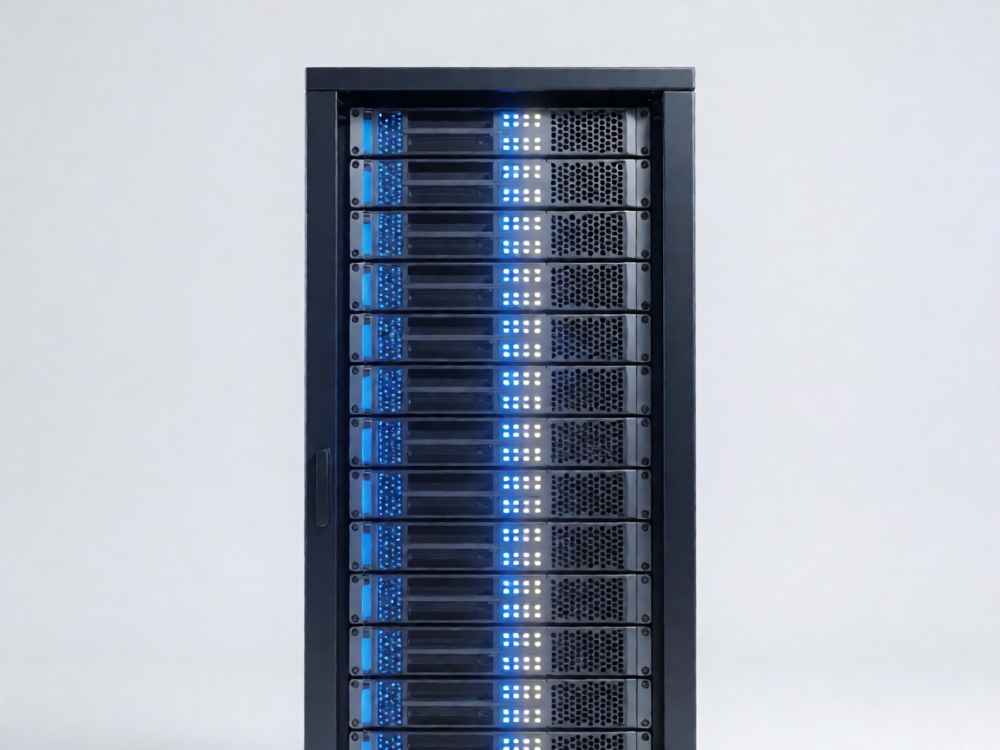
客厅虚拟主机通常是指家庭环境中,利用个人电脑、迷你PC或NAS等硬件,通过虚拟化技术(如VMware Workstation、VirtualBox、Proxmox VE等)在“客厅”场景下搭建的虚拟服务器。其核心目的是将一台物理设备分割成多个独立的虚拟机,用于运行家庭媒体服务、智能家居控制中心、文件存储、开发测试环境等。以下为专业使用方法与步骤。

首先,需要选择合适的虚拟化软件。对于家庭用户,推荐使用VMware Workstation Player(免费版)或Oracle VirtualBox(开源免费),它们均支持Windows、macOS、Linux宿主系统。若硬件支持并希望达到更高效的资源利用,可考虑Proxmox VE(基于Debian的裸机虚拟化平台)或ESXi(需注意硬件兼容性)。选择时需确认CPU支持VT-x/AMD-V虚拟化技术,并在BIOS中开启。
安装步骤:在宿主机(客厅的PC或服务器)上下载并安装虚拟化软件。以VirtualBox为例,创建新虚拟机时,需分配CPU核心数、内存大小、磁盘空间(建议根据用途设置,如家庭媒体服务器可分配2核CPU、4GB内存及50GB以上磁盘)。然后挂载操作系统ISO镜像(如Ubuntu Server、Windows Server或轻量级Linux发行版如Alpine Linux),按提示完成系统安装。
网络配置是关键环节。客厅虚拟主机通常需要对外提供服务(如访问NAS、DLNA媒体流)。推荐使用桥接模式,使虚拟机获得与宿主机同一子网的独立IP地址,便于其他家庭设备直接访问。若仅需内部测试,可使用NAT模式。配置时可在虚拟化软件的网络设置中选定桥接网卡,并确保宿主机防火墙允许虚拟机通信。
安装完成后,可在虚拟机内部署所需服务。常见家庭用途包括:Plex/Jellyfin媒体服务器(用于客厅电视播放电影)、Home Assistant(智能家居控制中心)、Samba/NFS文件共享、AdGuard Home广告拦截、Docker容器环境(运行多个轻量级服务)。例如,部署媒体服务器时,在虚拟机内安装Jellyfin后,通过Web界面添加媒体库路径(建议将物理硬盘或NAS目录挂载到虚拟机中),客厅智能电视即可通过DLNA或客户端播放。
注意事项:硬件性能需满足需求——若同时运行多个虚拟机,建议宿主机至少8GB内存以上,CPU核心数≥4;散热与功耗需考虑,客厅环境不宜使用高功耗服务器;安全性方面,建议为虚拟机设置强密码,关闭不必要的端口,并定期更新系统补丁。对于外网访问需求(如远程管理),需在路由器设置端口转发或使用VPN/反向代理,并启用防火墙规则。
总结:客厅虚拟主机的本质是将家庭硬件资源通过虚拟化技术灵活分配,实现“一台设备,多个系统”,从而低成本、高效率地满足家庭数字生活需求。以上步骤适用于大多数家庭场景,具体细节可根据所选虚拟化软件和操作系统调整。

查看详情

查看详情