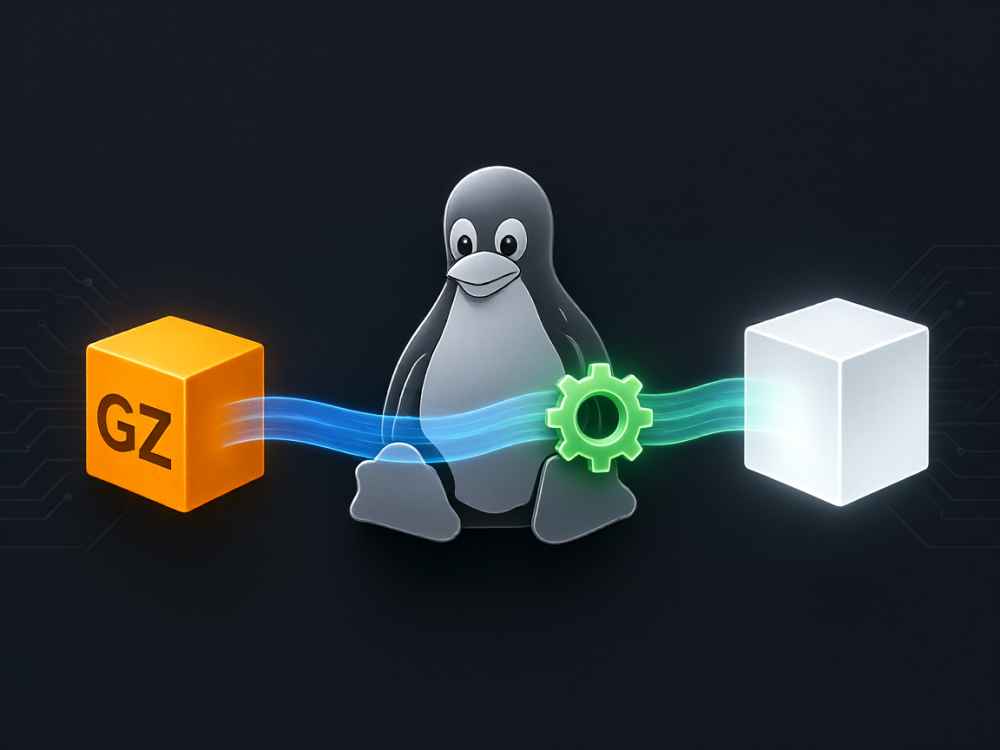
从硬盘安装 Linux 系统,通常是指利用现有的引导加载程序(如 GRUB)直接引导本地硬盘中的 ISO 镜像文件,从而省去制作 U 盘或光盘的步骤。这种方式特别适合快速重装或测试新系统,且读取速度远快于传统介质。整个过程的核心在于正确配置 GRUB 引导菜单,下面从专业角度详细拆解操作流程。
一、前提条件
在进行操作之前,必须确保当前硬盘上已经存在一个可正常启动的 Linux 系统(或 Windows 系统并安装了 GRUB),因为我们需要利用该系统自带的引导程序来加载新系统的安装镜像。同时,硬盘需要预留足够的空间来存放 ISO 文件,并明确该文件的具体路径。
二、准备 ISO 文件
首先,将下载好的 Linux 发行版 ISO 镜像放置到一个容易找到的目录下,例如根目录 / 或家目录 /home。建议将文件名简化,如 linux.iso,以免后续配置时出现路径错误。然后,打开终端,执行 blkid 命令,查看硬盘各分区的 UUID 和设备名(例如 /dev/sda1),并记录下存放 ISO 文件的那个分区的标识,因为 GRUB 配置中需要指定该分区的具体位置。
三、配置 GRUB 引导菜单
这是最核心的步骤。使用编辑器(如 nano 或 vim)打开 GRUB 的自定义配置文件。在 Debian/Ubuntu 系统中,该文件路径通常为 /etc/grub.d/40_custom;在 RHEL/CentOS 等系统中,对应路径为 /etc/grub.d/40_custom 或直接在 /boot/grub2/grub.cfg 中修改(但后者不推荐)。在文件末尾添加一个引导条目,示例如下:
menuentry "安装 Linux" {
set root=(hd0,1) # 指定 ISO 文件所在的分区,需根据实际情况修改
set isofile="/linux.iso" # 指定 ISO 文件的路径
loopback loop (hd0,1)$isofile # 将 ISO 文件挂载为 loop 设备
linux (loop)/casper/vmlinuz boot=casper iso-scan/filename=$isofile quiet splash # 加载内核,注意不同发行版的内核路径不同
initrd (loop)/casper/initrd # 加载初始内存盘
}
需要特别强调的是,linux 和 initrd 行中的内核路径必须与具体的发行版相匹配。例如,对于 Ubuntu 桌面版,路径通常为 /casper/vmlinuz 和 /casper/initrd;对于 Fedora 或 RHEL,路径通常为 /images/pxeboot/vmlinuz 和 /images/pxeboot/initrd.img。如果路径错误,引导将无法成功。
四、更新 GRUB 菜单
保存配置文件后,需要执行命令以刷新引导菜单。在 Debian/Ubuntu 系统中,运行 update-grub;在 RHEL/CentOS 系统中,运行 grub2-mkconfig -o /boot/grub2/grub.cfg。执行完成后,系统会提示检测到了新的引导条目。
五、重启并进入安装界面
重启计算机,在 GRUB 启动菜单中会看到刚才添加的 “安装 Linux” 选项。选择该条目后,系统将直接从硬盘上的 ISO 镜像启动,进入标准的 Linux 安装程序界面,后续步骤与使用 U 盘安装完全一致。
六、常见问题与注意事项
若引导失败,通常是因为分区标识错误或内核路径不对。建议在 GRUB 命令行模式下手动输入命令进行排错。另外,如果当前系统是 Windows 且没有 GRUB,也可以使用第三方工具(如 EasyBCD)添加 ISO 引导条目,但其原理和配置方式与 GRUB 类似。务必确保 ISO 文件完整且未损坏,否则安装过程会意外中断。
查看详情
查看详情