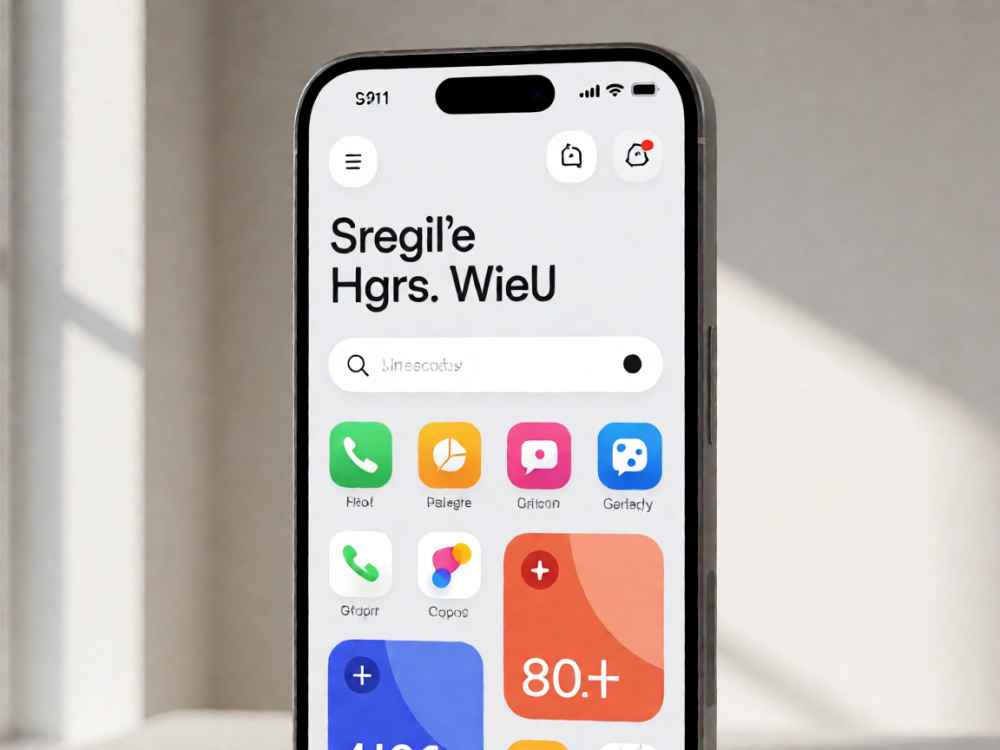
对于苹果手机(iPhone)用户而言,若想隐藏应用图标,系统并未提供一键隐藏的官方工具,但可以通过系统功能组合实现等效效果。以下是最专业、最安全的隐藏软件方法,均基于iOS原生机制,无需越狱或第三方插件。

方法一:通过“屏幕使用时间”限制并隐藏App。前往“设置”>“屏幕使用时间”>“内容和隐私访问限制”,开启“内容和隐私访问限制”后,进入“允许的App”,将需要隐藏的App开关关闭。该App图标会立即从主屏幕消失(但数据仍保留)。此方法适用于系统应用及大部分第三方应用,且可设置四位数密码防止他人重新开启。
方法二:利用“App资源库”与隐藏主屏幕页面。长按主屏幕空白处进入“编辑模式”,点击屏幕底部的“页面圆点”,取消勾选包含目标App的页面圆点,即可隐藏整个主屏幕页面。此时所有该页面上的App会自动收纳至App资源库中,用户可通过向右滑动至App资源库搜索并访问。此法适合批量隐藏不常用App,且无需额外密码。
方法三:在“App Store”中隐藏购买项目。打开“App Store”,点击右上角头像进入“账户”,选择“购买记录”,找到需要隐藏的App,左滑并点击“隐藏”。该App将从“购买记录”中消失,但仍保留在设备上。若需彻底隐藏图标,仍需配合前两种方法。
方法四:卸载App但保留文稿数据。前往“设置”>“通用”>“iPhone储存空间”,选择要隐藏的App,点击“卸载App”(注意不是“删除App”)。系统会移除App主程序及其图标,但保留其文档和数据。重新安装后数据自动恢复。此方式可临时“隐藏”图标,但需App Store重新下载,适合低频使用但需保留数据的应用。
关于第三方“隐藏软件”工具。需明确:苹果严格禁止使用未经App Store审核的越狱工具或描述文件来隐藏应用。任何声称通过非官方工具隐藏App的软件,均可能带来隐私泄露、系统不稳定或安全漏洞风险。iOS生态中不存在真正意义上的“隐藏App图标”第三方工具,最佳实践是通过上述系统内置功能实现。
额外提示。若需防止他人随意查看应用,可配合“面容ID/触控ID”锁定个别App(如备忘录、相册),或使用“引导式访问”临时锁定屏幕。对于需要全方位隐私保护的场景,建议设置“设备访问限制”,并定期检查“屏幕使用时间”中的“隐私”权限,确保无异常授权。

查看详情

查看详情