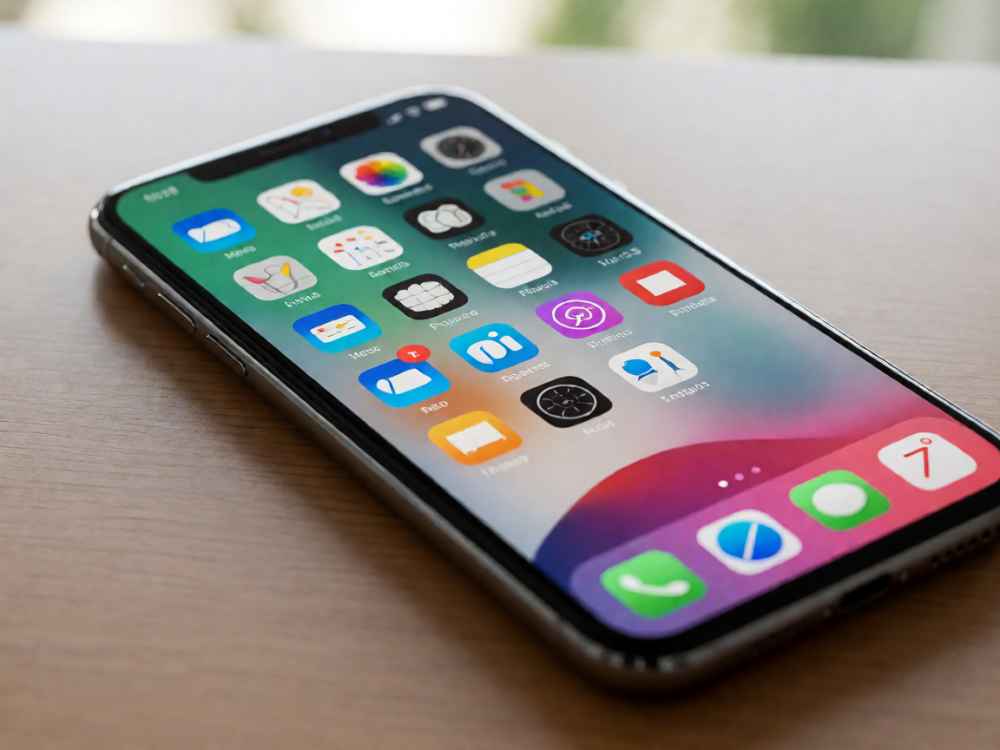
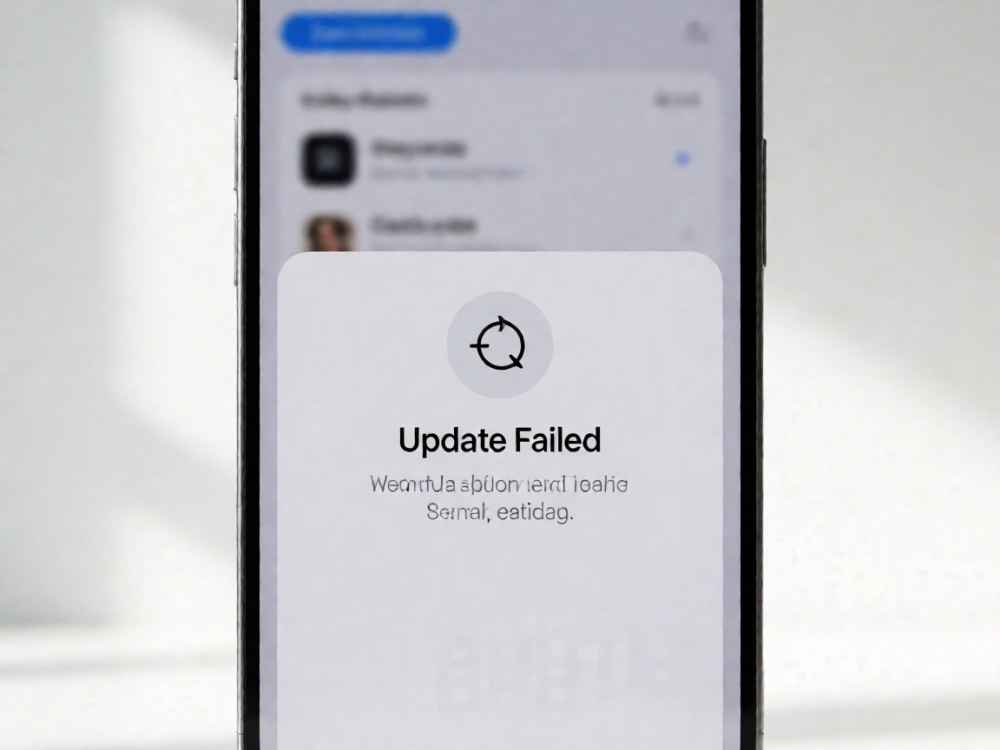
当您的苹果手机(iPhone)出现软件无法更新的问题时,通常表现为App Store中更新按钮灰色、下载一直等待、更新失败或提示无法连接网络。以下从网络环境、存储空间、账户状态、系统设置及Apple服务器状态五个维度,提供专业且可操作的排查与解决方案。
第一步:检查网络连接与DNS设置。软件更新需要稳定的Wi-Fi或蜂窝网络。首先进入设置 > 无线局域网,确认已连接的网络信号正常;若使用移动数据,请确保在设置 > 蜂窝网络中为App Store开启了使用权限。若网络正常仍失败,可尝试关闭再重新开启Wi-Fi,或在设置 > 无线局域网中点击当前网络右侧的“i”图标,选择配置DNS为“手动”,填入8.8.8.8或114.114.114.114,以排除因DNS污染导致无法连接Apple更新服务器的问题。
第二步:释放iPhone存储空间。系统更新和应用更新都需要足够的剩余空间。如果空间不足,更新会显示为灰色或提示“无法下载”。请进入设置 > 通用 > iPhone储存空间,查看可用容量。建议保留至少5GB以上的空闲空间,对于大型系统更新(如iOS大版本升级),建议预留10GB以上。您可以卸载不常用的App、清理“照片”中的缓存文件,或删除“最近删除”相册中的冗余视频来释放空间。
第三步:检查Apple ID账户与支付方式。部分应用更新需要验证Apple ID,若账户未登录、密码错误或支付方式失效,都会导致更新中断。请进入设置 > App Store,点击顶部的Apple ID,确认已正常登录。随后检查付款方式:打开设置 > 头像 > 付款与配送,确保绑定的支付方式在有效期内;即使下载免费应用,也必须存在有效的支付方式(可设置为“无”但需符合所在地区要求)。如果之前下载的App是使用其他Apple ID获取的,更新时必须使用同一个Apple ID,否则系统会拒绝更新。解决方法是删除该App,并使用当前账户重新下载。
第四步:强制关闭App Store并重启设备。轻量级故障可通过重启解决。在iPhone X及以上机型,从屏幕底部向上滑动并暂停进入后台管理,找到App Store卡片并向上滑删除其后台进程;然后长按电源键和音量键(或按照机型对应方式)滑动关机,再重新开机。对于较老机型,可同时长按Home键和电源键强制重启。重启后再次打开App Store,点击右下角更新标签页,下拉刷新更新列表。
第五步:退出并重新登录App Store账户。这是一种高效的账户缓存刷新方式。请进入设置 > App Store,点击Apple ID,选择退出登录;然后重启iPhone,再次进入相同位置,重新登录Apple ID。此操作不会删除任何本地数据,但会同步更新授权状态。重新登录后,尝试更新任意一个App,系统会弹出“使用Apple ID”的确认框,点击“好”即可继续。
第六步:调整系统日期与时间。Apple的传输安全协议要求设备时间与服务器时间同步。如果您的iPhone时间设置错误,可能会导致证书验证失败,从而无法连接更新服务器。请进入设置 > 通用 > 日期与时间,开启自动设置。如果已经开启,可先关闭再重新开启,或手动调整到当前准确时间(尤其是跨时区旅行时),然后再次尝试更新。
第七步:检查“卸载未使用的App”与“低数据模式”。在设置 > App Store中,如果开启了卸载未使用的App选项,系统可能会在空间不足时自动删除部分应用,但此功能也可能干扰某些应用的更新逻辑。同时,如果开启了低数据模式(设置 > 无线局域网 > 当前网络 > 低数据模式),会限制后台自动更新和大型文件下载。请进入对应设置,关闭“低数据模式”,并关闭“卸载未使用的App”或确保该功能不会影响目标应用。
第八步:使用iTunes/Finder进行电脑端更新。如果手机端始终无法更新,可尝试使用电脑作为中转。在Mac(Catalina及以上)的访达中,或在Windows PC的iTunes中,用数据线连接iPhone。信任电脑后,在设备管理界面点击检查更新或更新按钮。电脑端会通过本机网络下载固件包,再安装到手机中。此方法可绕过App Store的某些本地限制,且不会抹除数据。
第九步:清除App Store缓存(仅限系统级深层次故障)。如果以上方法均无效,可以尝试通过系统设置中的“存储空间”找到App Store,点击“卸载App”(注:此操作会删除App Store应用本身,但它是系统应用,重新安装后数据不会丢失)。在设置 > 通用 > iPhone储存空间中,找到App Store,选择卸载App,然后从主屏幕重新添加。这能重置App Store的缓存、临时文件和更新列表。
第十步:检查Apple系统状态与服务器维护。有时问题并非出在您的设备上,而是Apple服务器正在维护或出现区域故障。请访问Apple系统状态页面(www.apple.com/cn/support/systemstatus/),查看“App Store”、“iTunes Store”和“iOS设备更新”的指示灯是否为绿色。如果显示黄色或红色,请等待一段时间(通常数小时)再重试。您也可以切换网络环境(如从Wi-Fi切换到蜂窝网络,或使用其他Wi-Fi路由器)进行测试。
第十一步:更新iOS系统版本(若因系统过旧导致)。某些应用要求最新的iOS版本才能更新。如果您的iPhone停留在非常旧的系统,并且无法通过App Store更新App,请先尝试通过设置 > 通用 > 软件更新将系统升级到最新版本。如果系统更新也失败,请参照前文方法检查网络和存储,或使用电脑端恢复或更新(注意:恢复会抹掉数据,请务必提前备份)。
第十二步:终极解决方案:还原所有设置。此操作不会删除照片、App等个人数据,但会重置Wi-Fi密码、壁纸、隐私设置等所有系统配置。执行前请确保您知道各个Wi-Fi密码。路径为设置 > 通用 > 传输或还原iPhone > 还原 > 还原所有设置。还原后,设备将重新启动,您需要重新设置面容ID或触控ID等,但之后App Store的更新功能通常会恢复。如果问题依然存在,最后手段是恢复为全新iPhone(即抹掉所有内容),但务必提前用iCloud或电脑进行完整备份。
重要提示:在尝试任何操作前,请务必备份您的iPhone数据(通过iCloud或电脑)。任何涉及“还原”、“恢复”的步骤都可能导致数据丢失。此外,请确保您的设备型号在Apple官方支持的更新时间范围内,例如iPhone 6s及以下机型可能无法更新到最新iOS版本,但旧版App仍可支持更新到该App最后兼容的版本。
总结:大多数苹果手机软件无法更新的问题源于网络连接异常、存储空间不足和Apple ID账户问题,通过“重启设备→检查存储→重新登录账户→更改DNS”的组合操作,约90%的故障可以解决。如果上述全部步骤均无法解决,请携带设备至Apple Store或授权服务提供商进行硬件与系统诊断,或联系Apple官方支持获得进一步协助。

查看详情

查看详情