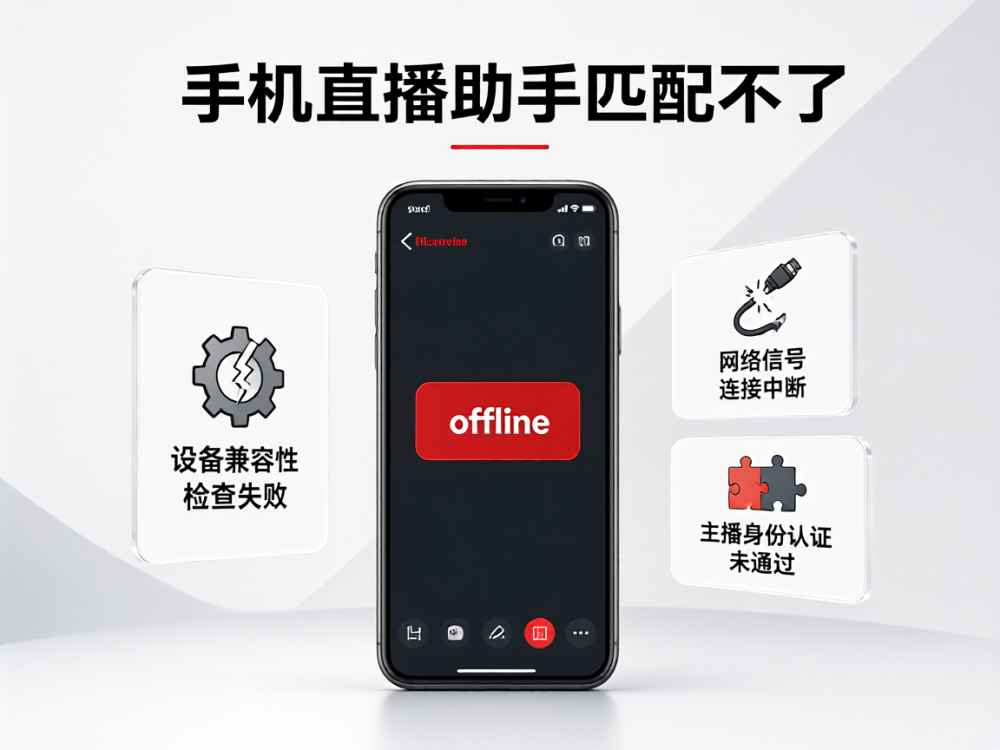
手机直播助手匹配不了(即无法成功连接或识别设备/信号),通常是由于网络环境、系统权限、协议兼容性以及硬件驱动等多个维度出现冲突导致的。为帮助你快速定位并解决问题,以下从专业技术角度进行系统性拆解,并提供对应解决方案。
一、网络层匹配失败(最常见原因)
手机直播助手通常需要与电脑端推流软件(如OBS、商汤等云推流端)处于同一局域网。若出现“匹配不了”,多半是网络隔离或路由策略问题:
1. AP隔离(Access Point Isolation):检查路由器或无线AP是否开启了“客户端隔离”。若开启,同一Wi-Fi下的手机与电脑将无法互相通信。请登录路由器后台关闭该功能,或更换为有线网络连接电脑。
2. 频段不一致:手机连接了2.4GHz频段,而电脑连接了5GHz频段。虽然同属一个路由器,但部分路由器的智能漫游策略会阻断跨频段通信。建议将两者连接到相同频段(优先5GHz,抗干扰强且延迟低)。
3. 防火墙拦截:电脑端Windows Defender防火墙或第三方杀毒软件可能拦截了直播助手所需的入站端口(如1935(RTMP)、8080(HTTP)等)。请临时关闭防火墙,或手动添加TCP/UDP端口白名单。
4. IP地址冲突:手机与电脑获取了重复的IP地址,导致网络握手失败。建议将手机设置为静态IP,并确保与电脑不在同一网段冲突。
二、协议与参数不匹配(技术性核心)
直播助手的“匹配”本质是编码协议握手与流媒体地址验证。若参数设置不统一,即使网络通畅也无法建立连接:
1. RTMP地址错误:检查推流地址(URL)和串流密钥(Stream Key)是否完整复制,且没有多余空格或隐藏字符。部分平台会要求使用RTMPS(加密RTMP)协议,若助手仅支持RTMP,则匹配失败。
2. 分辨率与帧率不兼容:手机端采集的分辨率(如1080p)或帧率(如60fps)高于直播助手或接收端支持的最大值。请将手机摄像头输出降至720p/30fps,并关闭“HDR”或“杜比视界”等高动态范围格式,避免编解码器无法识别。
3. 编码格式冲突:部分手机默认使用HEVC(H.265)硬件编码,而直播助手或接收平台可能仅支持H.264。请务必在助手设置中强制切换为H.264(软件编码或硬件编码均可),并关闭B帧以降低延迟。
三、系统权限与后台限制(移动端匹配障碍)
手机操作系统对麦克风、摄像头及后台运行有严格管控,这些权限缺失会直接导致助手无法采集数据,进而报出“匹配不了”:
1. 相机/麦克风权限:确保直播助手App在“设置 -> 应用权限”中拥有“相机”和“麦克风”的允许权限,且“始终允许”而非“仅使用期间”。
2. 电池优化限制:安卓系统若开启了“电池优化”,会强制休眠直播助手。请将该App加入“不受限制”名单,并允许“后台弹出界面”和“自动启动”。
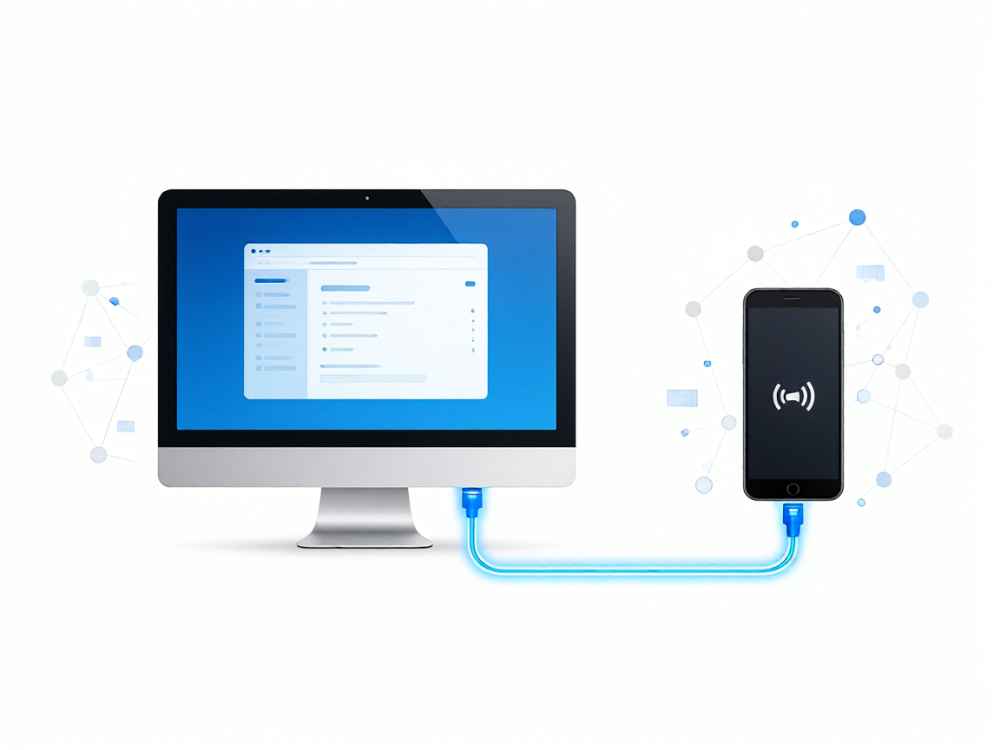
3. USB调试模式(有线连接场景):若通过USB线连接手机与电脑,需要开启“开发者选项 -> USB调试”,并确认手机驱动已安装,否则电脑无法识别手机设备端口。
四、版本兼容性与硬件识别异常
直播助手版本过旧或手机系统底层API变更,均会导致握手协议失效:
1. App版本过旧:请升级直播助手至最新版本,因为新版本通常针对Android 13/14或iOS 16/17的权限模型做了适配。若长期未更新,旧版App可能无法识别新系统的音频会话(AVAudioSession)。
2. 硬件加速冲突:部分手机GPU驱动与直播助手的渲染引擎不兼容。尝试在助手设置中关闭“硬件加速”,改用“软件渲染”模式,强制走CPU处理视频流。
3. 多设备干扰:同时连接蓝牙耳机、USB麦克风等外设,可能导致音频路由匹配错误。请断开所有无关蓝牙设备,并重启手机后再尝试匹配。
五、综合排查步骤(标准操作流程)
若以上单项排查均无效,请按以下顺序进行复位级操作:
1. 重启路由器和手机:清除网络ARP缓存和系统临时会话。
2. 更换网络环境:将电脑连接手机开出的个人热点,或使用网线直连路由器的LAN口,排除Wi-Fi干扰。
3. 重置助手配置:在直播助手中执行“恢复默认设置”,重新填写推流地址,并手动关闭“自动码率”,将码率固定为2500Kbps(低延迟保守值)。
4. 检查系统时间同步:手机与电脑的时间偏差过大(超过±5分钟),会导致RTMP鉴权失败(部分平台基于时间戳签名)。请开启“自动同步时间”。
综上所述,手机直播助手匹配不了的问题,绝大多数源于网络隔离、权限限制和编码协议不兼容。只要按上述顺序逐项核对,并优先保证H.264 + 720p + RTMP这一最保守的组合,通常能恢复正常的匹配与推流。

查看详情

查看详情