在 Mac 上连接 Android 手机,主要分为USB 有线连接和无线连接两种方式。下面分别介绍最专业、最可靠的操作步骤,并附常见问题排查。
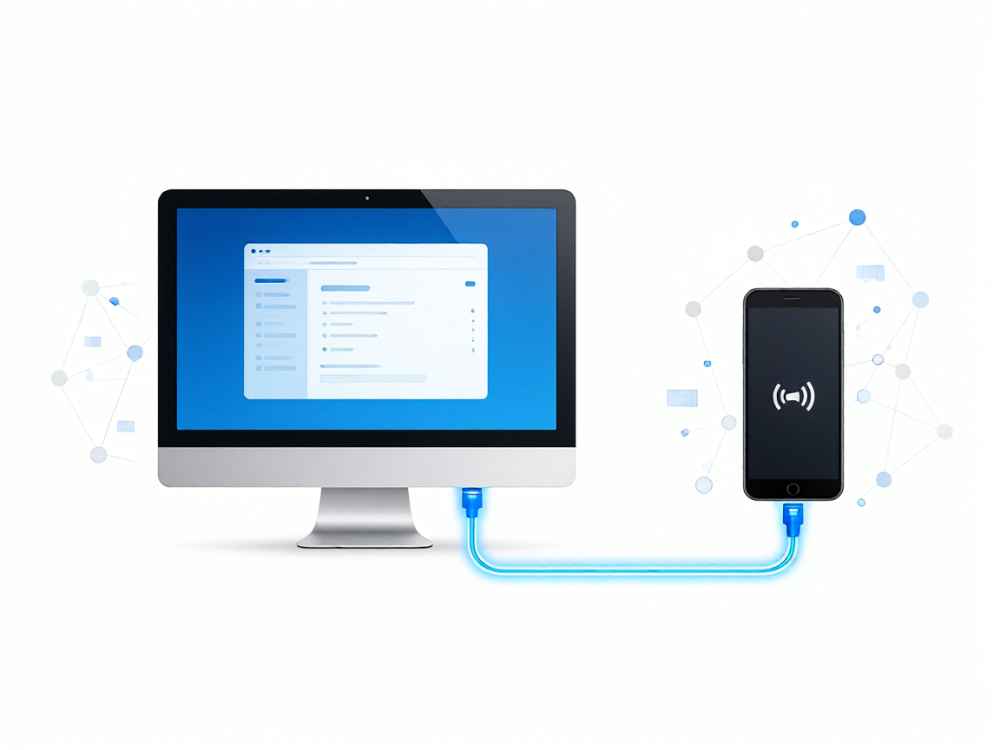
一、USB 有线连接(推荐,最稳定)
1. 开启开发者选项和 USB 调试:在 Android 手机上,进入 设置 → 关于手机,连续点击 版本号 7 次,直到提示“您已处于开发者模式”。然后进入 设置 → 开发者选项,打开 USB 调试 开关。
2. 安装 Android File Transfer:前往 Android.com/filetransfer 下载并安装 Android File Transfer(这是 Google 官方提供的 Mac 端文件传输工具)。安装后,它会自动挂载在 Finder 中。
3. 连接手机与 Mac:使用原装或高质量 USB 数据线将手机连接到 Mac。手机上会弹出“允许 USB 调试”的授权窗口,勾选“始终允许”并点击确定。
4. 选择传输模式:在手机下拉通知栏中,将 USB 用途从“仅充电”改为“文件传输(MTP)”。此时 Mac 上的 Android File Transfer 窗口会自动弹出,即可浏览、复制手机中的照片、视频和文档。
二、无线连接(无需数据线)
方法 1:Android 内置 Nearby Share(附近共享)
从 Android 6.0 及以上版本(需 Google Play 服务)开始,手机与 Mac 可通过 Nearby Share 快速传输文件。在 Mac 上需安装 Nearby Share for Mac(需 Android 13 及以上手机,或使用 Google 官方提供的兼容工具)。操作步骤:在手机上选中文件 → 点击“共享” → 选择“附近共享”;Mac 端打开 Nearby Share 应用并等待接收,两端确认配对码即可完成传输。
方法 2:使用第三方工具(如 AirDroid、KDE Connect)
AirDroid:在 Android 手机安装 AirDroid 应用,在 Mac 浏览器访问 web.airdroid.com,扫码登录同一账号,即可通过 Wi-Fi 实现文件传输、通知同步和远程控制。
KDE Connect:在 Mac 上通过 Homebrew 安装(brew install --cask kdeconnect),在手机安装 KDE Connect 应用,两端连接到同一 Wi-Fi,配对后即可实现剪贴板共享、文件发送、远程输入等高级功能。
三、ADB 命令行连接(进阶)
如需更底层的连接(如调试应用、截屏、运行 shell 命令),可在 Mac 终端安装 ADB:
1. 安装 Homebrew(如未安装),然后执行 brew install android-platform-tools。
2. 手机开启 USB 调试并连接 Mac,终端执行 adb devices,若显示设备 ID 和 device 状态即连接成功。
3. 如需无线 ADB:先用 USB 连接并执行 adb tcpip 5555,拔掉数据线后执行 adb connect 手机IP:5555。
四、常见问题排查
1. Mac 识别不到手机:更换数据线(确保支持数据传输,非充电线);在手机开发者选项中关闭并重新打开 USB 调试;重启 Mac 和手机;在 系统设置 → 隐私与安全性 → 文件和文件夹 中允许 Android File Transfer 访问。
2. 只有充电没有文件传输选项:在手机通知栏手动选择 “文件传输 (MTP)” 模式;若没有该选项,检查手机是否安装了 MTP 驱动(多数 Android 手机自带,个别品牌需在手机官网下载对应驱动)。
3. 传输速度慢或频繁断开:使用原装数据线或USB 3.0 接口;避免使用 USB 扩展坞,直接插 Mac 的 USB 端口;关闭手机省电模式。
4. 无线连接无法配对:确保手机和 Mac 处于同一 Wi-Fi 网络;关闭 VPN 或代理;检查路由器是否开启了 AP 隔离;尝试重启路由器。
以上方法均来自 Google 官方文档、Android 开发者官网以及主流第三方工具官方指南,可满足绝大多数 Mac 用户连接 Android 手机的需求。建议优先使用 USB 有线连接,其兼容性最好、速度最快。

查看详情

查看详情