要在一台苹果笔记本上安装 macOS 10.13 High Sierra,首先需要确认设备兼容性。High Sierra 支持 2010 年及之后推出的绝大多数 MacBook、MacBook Pro 和 MacBook Air 机型,但部分 2010 至 2012 年的机型可能需要特定配置或固件更新。你可以通过苹果官网的“High Sierra 兼容机型列表”或使用 “关于本机” 功能查看芯片和内存信息,确保至少拥有 2GB 内存 和 14.3GB 可用存储空间。
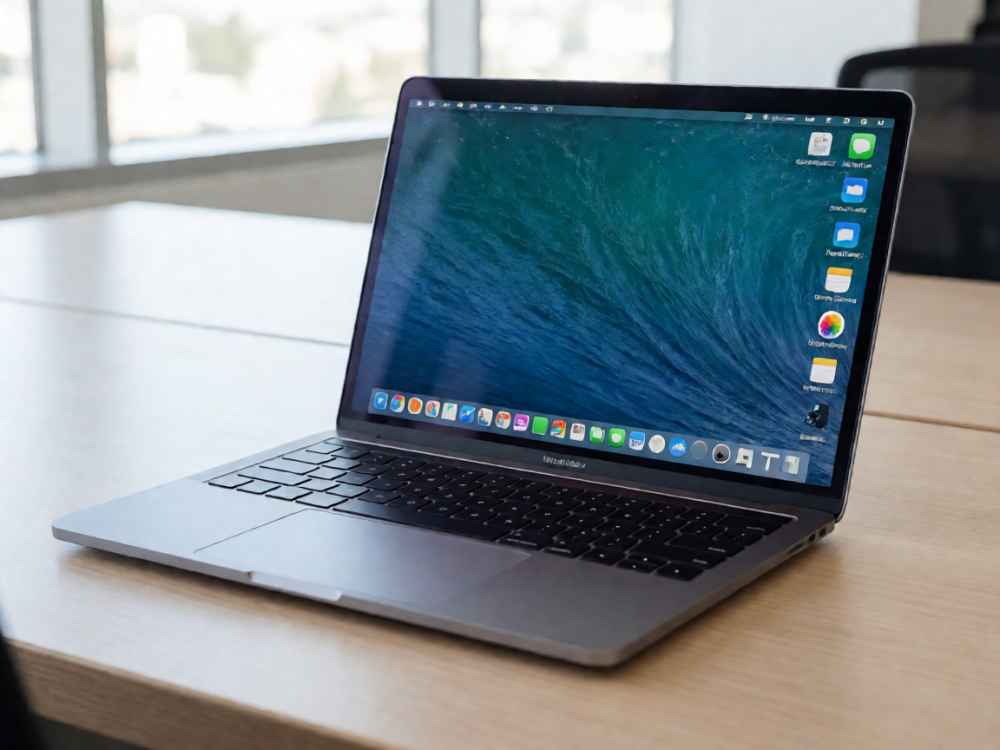
安装前必须进行数据备份。由于安装过程可能覆盖或迁移系统文件,建议使用 Time Machine(时间机器) 将重要文件备份到外置硬盘,或通过 iCloud / 手动拷贝的方式保存关键数据。同时,确认电源适配器已连接,并保持稳定的网络连接,因为安装过程中可能需要从 Apple 服务器下载系统文件。
安装 macOS 10.13 主要有三种方式:通过 App Store 获取安装器、使用“macOS 恢复”功能在线安装、以及 制作 USB 启动安装盘。第一种方式最适合当前运行较低版本 macOS(如 10.12 Sierra)的设备:直接访问 App Store 搜索 “macOS High Sierra”,点击“获取”后下载完整安装器,运行安装器并按照提示选择目标磁盘即可。若 App Store 不再显示该版本,可尝试使用苹果官方提供的 “一次性下载链接”(需从 Apple 支持页面获取)。
如果当前系统无法正常启动,可以利用 恢复模式 安装。开机时按住 Command + R(或针对部分机型使用 Option + Command + R 以从网络恢复),进入恢复界面后选择“重新安装 macOS”。此时需要选择或格式化目标磁盘为 Mac OS 扩展(日志式) 格式,然后系统会从网络下载 High Sierra 并安装。网络恢复方式对网速和网络稳定性要求较高,且安装时间较长。
对于需要彻底重装或批量部署的用户,推荐制作 USB 启动安装盘。你需准备一个 8GB 或更大容量的 U 盘(建议 USB 3.0),在 Mac 上通过“磁盘工具”将其格式化为 Mac OS 扩展(日志式) 结构,名称可设为 “MyVolume”。随后在“终端”中执行命令:sudo /Applications/Install\ macOS\ High\ Sierra.app/Contents/Resources/createinstallmedia --volume /Volumes/MyVolume --applicationpath /Applications/Install\ macOS\ High\ Sierra.app。完成后插入 U 盘,开机按住 Option 键选择该 U 盘作为启动盘,进入安装界面后即可进行全新安装。
安装过程需注意:若是旧款 MacBook,固件密码会阻止从外部设备启动,需先在“启动转换工具”或“恢复助手”中关闭固件密码;如果目标是降级安装(例如从更高版本降至 High Sierra),则必须先将磁盘通过“磁盘工具”抹掉为 APFS 或 Mac OS 扩展格式,并确认引导架构与系统版本匹配。在安装期间不要中断电源或强制重启,否则可能导致文件系统损坏。
安装完成后,系统会自动启用 Apple File System(APFS)(仅限固态硬盘机型),机械硬盘仍保留 HFS+。如果你是跨版本升级,建议安装后运行 “软件更新” 安装最新补充版(如 10.13.6),并重新安装兼容的第三方驱动与软件。若安装失败,可尝试重置 NVRAM(开机按 Option+Command+P+R 直到第二声启动音)或 SMC(针对不同机型组合键),然后重试安装。
最后,务必从正规渠道获取安装包,避免从非官方链接下载镜像,以防安全风险。通过以上步骤,绝大多数苹果笔记本都能顺利安装 macOS 10.13 High Sierra,并在旧硬件上获得较为稳定的性能体验。

查看详情

查看详情