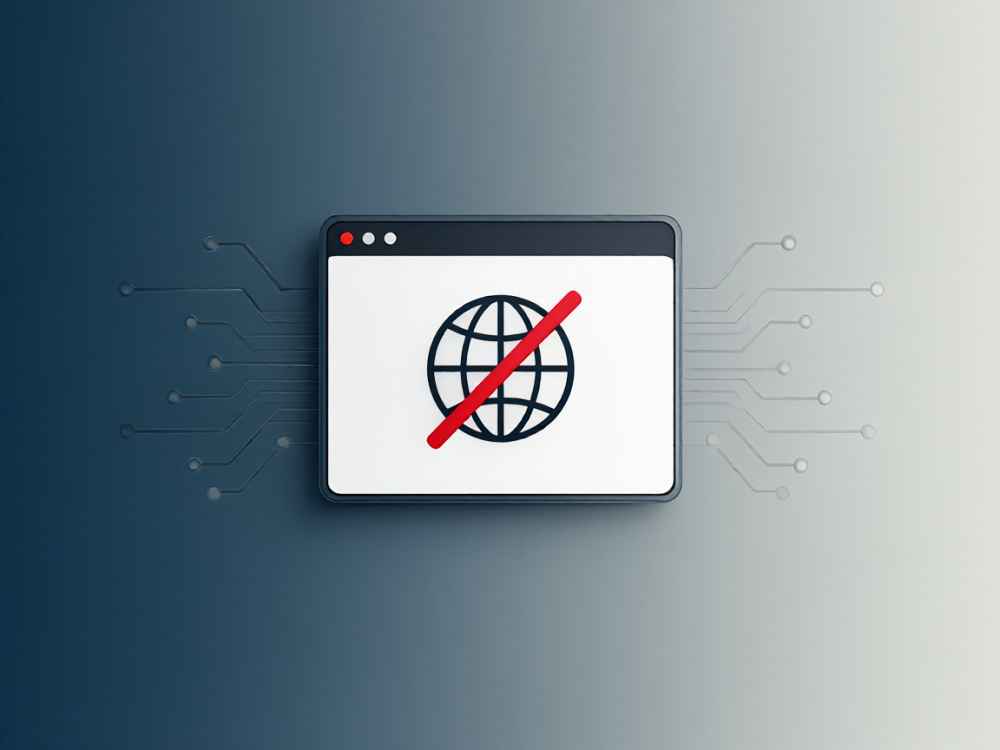
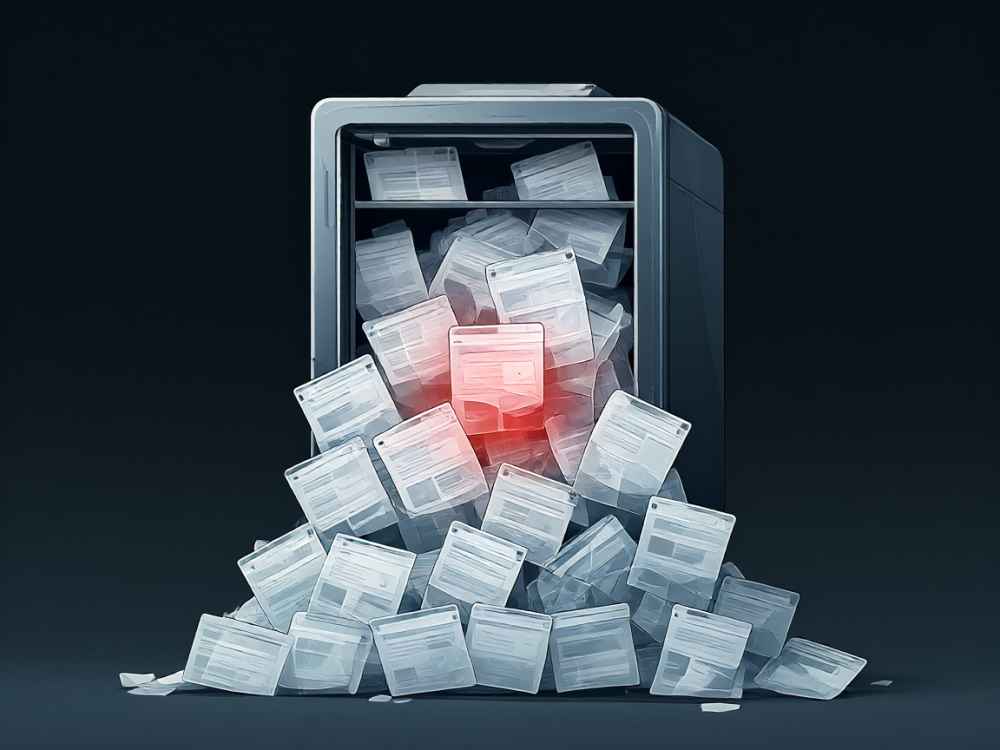
缓存过多网页提示无法访问,通常是因为浏览器在访问网页时,本地缓存目录或临时文件超出了系统允许的存储配额,导致浏览器无法正常写入新的缓存数据,进而引发资源加载失败或网络请求被中断的异常。以下从故障机理、诊断步骤和专业解决方案三个维度进行系统性解析。
一、故障机理与成因分析
浏览器缓存是HTTP协议中用于加速网页加载的关键机制,浏览器将服务器返回的静态资源(如JS、CSS、图片)存储于本地磁盘。当缓存文件数量或体积达到配额上限(通常由浏览器内部管理,如Chrome的缓存上限约为磁盘空间的1/8至1/4)时,浏览器会尝试清理旧缓存,但若清理过程失败或磁盘空间本身不足,就会出现以下现象:
1. 配额写入失败:缓存元数据库(如Chrome的Cache_Data目录)无法更新索引,导致新请求的资源无法存储,浏览器可能回退到强制重新下载,但下载过程中若网络不稳定,会直接报错。
2. 磁盘文件句柄耗尽:大量小文件导致文件系统inode(索引节点)耗尽,尤其在Linux服务器或老旧的Windows系统中,浏览器无法创建新缓存文件。
3. 缓存锁冲突:当多个标签页同时访问同一缓存目录时,浏览器内部锁机制失效,导致读取操作与写入操作竞争,页面渲染引擎挂起并提示“无法访问”。
4. 代理服务器缓存溢出:在企业网络环境中,若用户通过代理服务器上网,代理自身的缓存空间溢出也会向客户端返回错误页。
二、专业诊断步骤
在采取清理操作前,应先通过开发者工具(F12)确认错误类型:
1. 打开DevTools的Network面板,查看失败请求的HTTP状态码。若返回503或504,说明是代理或CDN层的缓存问题;若返回429,则可能是限流;若为ERR_CACHE_MISS(Chrome特有),则明确指向浏览器本地缓存异常。
2. 检查Disk Cache占用情况:在Chrome地址栏输入chrome://net-internals/#cache,查看“Disk Cache”项中的“Size”和“Entries”数据,若“Size”接近上限且“Entries”数量异常庞大(通常超过10万条),则确认缓存严重膨胀。
3. 验证文件系统状态:在Windows资源管理器中检查C:\Users\用户名\AppData\Local\Google\Chrome\User Data\Default\Cache目录的占用空间;在macOS中检查~/Library/Caches/Google/Chrome;Linux中检查~/.cache/google-chrome。若目录大小超过1GB,且文件数量超过5万,则属于高负荷状态。
4. 排除服务端因素:使用无痕模式(Incognito)或新建临时配置文件启动浏览器,若问题消失,则确认是本地缓存问题而非网站服务器故障。
三、专业解决方案
(一)浏览器级清理
1. 手动清理缓存:进入浏览器设置(如Chrome的chrome://settings/clearBrowserData),选择“缓存的图片和文件”,时间范围选“全部”,点击清除。清除后重启浏览器,以重建缓存索引。
2. 清除磁盘缓存目录:若浏览器界面无法操作,可完全关闭浏览器进程,手动删除缓存目录中的所有内容。删除后浏览器会自动重建缓存结构。
3. 调整缓存大小:对于Chromium内核浏览器,可通过启动参数限制缓存空间,例如在快捷方式目标中加入--disk-cache-size=268435456(表示256MB),避免缓存无限膨胀。
4. 禁用磁盘缓存:临时应急方案,在启动参数中加入--disk-cache-dir=null,强制浏览器使用内存缓存,适合快速访问关键页面。
(二)系统级优化
1. 释放磁盘空间:确保系统盘剩余空间至少为10GB以上,因为浏览器在写入缓存时需要临时交换空间。
2. 清理临时文件:使用系统自带的“磁盘清理”工具(Windows)或rm -rf /tmp/*(Linux)清理系统临时目录,减少I/O负载。
3. 检查文件系统类型:若使用FAT32格式的移动硬盘作为缓存位置,单文件大小限制为4GB,且文件数量受限,建议改用NTFS或exFAT格式。
4. 更新浏览器版本:旧版本浏览器可能存在缓存管理的内存泄漏缺陷,升级至最新稳定版可修复已知的缓存清理逻辑错误。
(三)网络环境层修复
1. 刷新DNS缓存:在命令行执行ipconfig /flushdns(Windows)或sudo dscacheutil -flushcache(macOS),清除可能被污染的主机名解析缓存。
2. 重置网络栈:使用netsh winsock reset和netsh int ip reset(需管理员权限)重置Windows网络协议栈,解决因缓存文件损坏导致的套接字错误。
3. 更换DNS服务器:若提示“无法访问”仅出现在特定域名,可能是DNS缓存中存储了过期的CNAME记录,建议将DNS设置为8.8.8.8(Google)或114.114.114.114(国内)测试。
(四)高级修复手段
1. 重建用户配置文件:若缓存目录已损坏,可创建新的浏览器用户数据目录。在Chrome中,通过启动参数--user-data-dir="D:\NewProfile"指定全新目录,避免读取损坏的旧缓存索引。
2. 使用无痕模式临时绕过:无痕模式不读写磁盘缓存,所有数据仅存于内存,可立即访问被阻塞的页面,但重启后需重新登录。
3. 检查浏览器扩展冲突:部分广告拦截或下载管理器扩展会拦截缓存写入请求,在无痕模式下禁用所有扩展后逐一启用,定位触发异常的具体扩展。
(五)企业代理环境专用方案
如果故障发生在企业内网且通过代理服务器访问外网:
1. 联系网络管理员检查代理服务器(如Squid、Nginx)的cache_dir配置,确认磁盘配额是否已满,并执行squid -z重新初始化缓存目录。
2. 检查代理服务器日志(如/var/log/squid/access.log)中是否有大量TCP_MISS或TCP_REFUSED记录,判断是否存在缓存驱逐策略失效。
3. 在浏览器代理设置中,对故障域名添加绕过代理规则,直接连接目标站点,作为临时应急措施。
四、预防性维护策略
1. 定期清理:建议每两周执行一次浏览器缓存清理,或使用自动清理工具(如CCleaner)设置定时任务。
2. 限制缓存配额:通过企业组策略(Windows)或/etc/chromium.d配置文件,统一设置缓存上限,避免用户无意识累积大量缓存。
3. 监控缓存增长趋势:使用Chrome的chrome://cache页面或第三方监控工具(如Speedtest的缓存分析器),定期检查缓存文件数量变化,在达到阈值前预警。
4. 采用服务端缓存策略:对于网站开发者,应在HTTP响应头中正确设置Cache-Control和Expires,减少客户端不必要的缓存请求,降低本地存储压力。
5. 优化网站资源:合并CSS/JS文件、启用Gzip压缩、使用CDN分发,使浏览器需要缓存的文件数大幅减少,从源头控制缓存膨胀。
五、特殊情况处理
1. 缓存中毒:若“无法访问”伴随安全证书错误,可能是攻击者利用缓存投递了恶意内容,此时应彻底清除缓存并撤销已信任的证书,同时扫描系统恶意软件。
2. SPA应用路由冲突:单页应用(如React/Vue)若配置了Service Worker,其预缓存列表可能超过浏览器限制,导致路由请求失败。应在manifest.json中降低预缓存资源数量,并更新Service Worker的版本号强制刷新。
3. CDN缓存失效:若网站使用阿里云/Cloudflare等CDN,其边缘节点缓存膨胀也可能返回“访问被拒绝”,此时需登录CDN控制台执行刷新预热操作,清除对应URL的缓存记录。
4. 浏览器兼容性问题:某些旧版IE内核浏览器(如IE11)对缓存目录的写入限制为2GB,超出后直接崩溃,建议迁移至Edge或Chrome内核浏览器。
六、总结
缓存过多导致网页无法访问,其核心在于存储资源耗尽与索引结构损坏。解决方案应遵循由简到繁的路径:先清理浏览器缓存并重启,再调整系统磁盘空间,然后考虑重置网络环境,最后排查代理服务器或CDN层面。对于长期运维,建立缓存生命周期管理策略比事后修复更为关键。若所有措施均无效,建议通过抓包工具(如Wireshark或Charles)截获请求报文,进一步分析具体协议层错误,以定位更深层的网络通信故障。

查看详情

查看详情