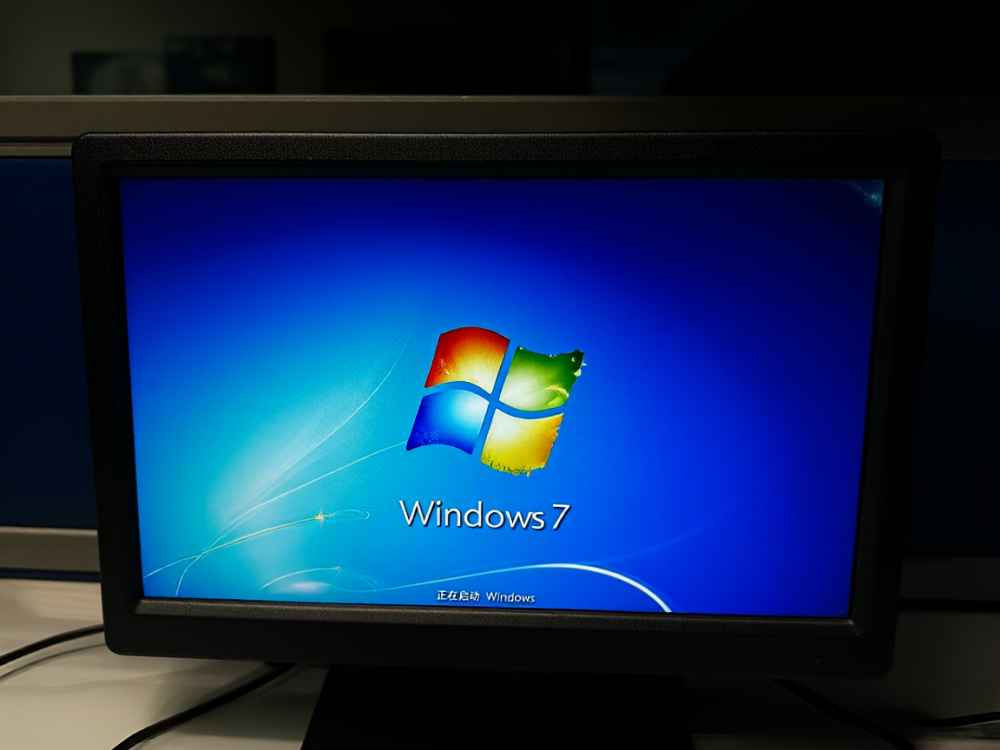
Windows 7系统未能启动可能由多种原因导致,包括系统文件损坏、引导记录错误、硬件故障或驱动冲突等。以下是专业级的排查与修复方案,建议按顺序执行:
1. 初步诊断与基础检查
插入Windows 7安装光盘或U盘启动,选择“修复计算机”进入Windows恢复环境(WinRE)。点击“启动修复”尝试自动修复引导问题。若无效,检查最近硬件变动(如新装内存、硬盘)或软件更新记录,建议暂时移除新增设备或回退驱动版本。
2. 系统文件完整性验证
在WinRE中打开命令提示符,执行以下指令:
bootrec /fixmbr(修复主引导记录)
bootrec /fixboot(修复引导扇区)
sfc /scannow(扫描系统文件并修复损坏)
注意:需等待扫描完成且提示修复成功,若提示“找到损坏但无法修复”,尝试更换系统盘并重新安装相关组件。
3. 系统还原至稳定点
进入“系统还原”,选择故障发生前的还原点。若无法识别还原点,可手动挂载系统镜像:将安装光盘放入光驱后,在命令提示符中执行Dism /Image:Wim /Mount-Wim /WimFile:D:\sources\install.wim /Index:1 /MountDir:C:\Windows\Temp\Mount,然后复制System32目录下的关键文件覆盖系统目录。
4. 引导配置数据重建
当启动修复无效时,需手动重建BCD(引导配置数据)。执行:
cd /d %SystemDrive%\boot
bcdboot %SystemDrive%\Windows /s S: /f ALL
其中S:为系统盘符,ALL参数确保兼容BIOS与UEFI启动模式。
5. 硬盘健康状态检测
运行chkdsk %SystemDrive% /f /r(需重启生效),检测文件系统错误并标记坏道。若检测到大量坏道,建议立即备份数据并更换硬盘,避免进一步损坏导致数据永久丢失。
6. 最小化系统恢复方案
若上述方法均无效,可尝试在安全模式下启动系统(按F8进入“安全模式”),卸载最近安装的软件或更新。若仍无法启动,使用PE工具盘挂载硬盘,通过注册表编辑器修改HKLM\SOFTWARE\Microsoft\Windows NT\CurrentVersion\Winlogon,删除BootExecute键值下的异常项。
7. 数据备份与重装建议
优先使用外部硬盘或移动存储设备备份重要文件。确认硬件无物理损坏后,建议执行完全重装。安装前清除MBR区域(命令:diskpart → list disk → select disk X → clean),并确保分区表类型正确(BIOS系统选择MBR,UEFI选择GPT)。
预防措施:定期创建系统还原点、备份用户配置文件(位于C:\Users\用户名)、监控硬件健康状态(SMART信息)。对于关键业务系统,建议部署多盘位RAID方案以提升容错能力。

查看详情
查看详情