Android驱动安装失败解决方案
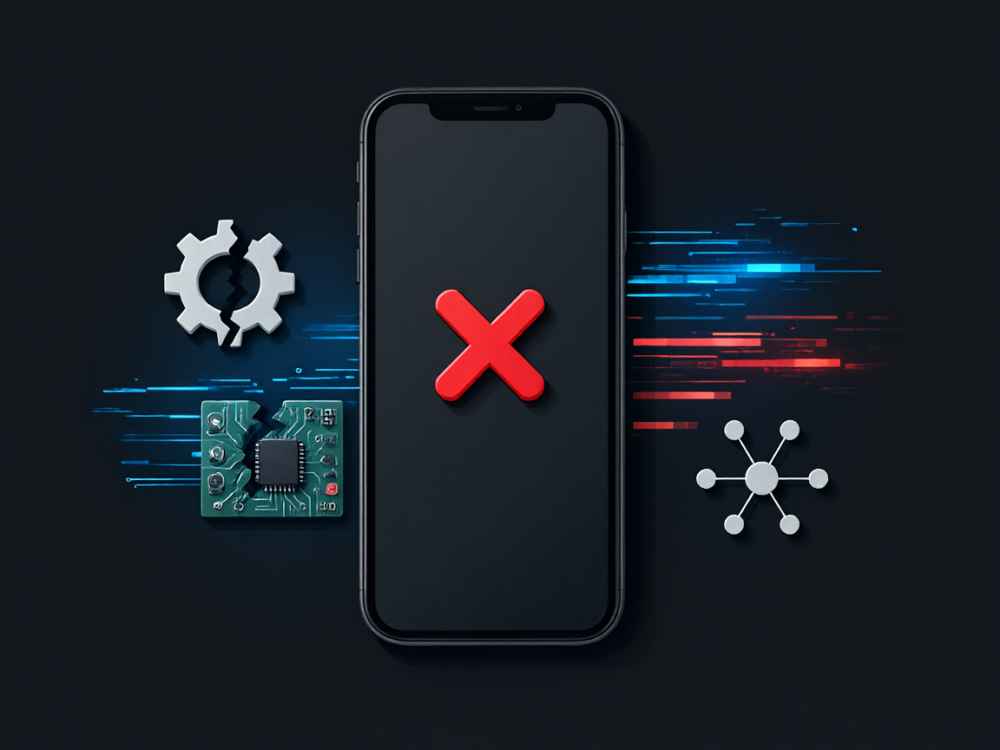
Android驱动安装失败是用户在连接Android设备至电脑时常见的问题,可能导致USB调试无法启用、文件无法传输或开发者选项功能异常。以下是系统性的排查与解决步骤:
一、确认设备端设置
1. 确保在开发者选项中已开启USB调试功能。路径为:设置 → 关于手机 → 连续点击版本号7次开启开发者选项 → 返回设置 → 开发者选项 → 开启USB调试。
2. 检查是否开启了USB调试(安全设置),部分厂商如三星需要额外开启此选项。
3. 连接设备后,确认设备通知栏中USB模式已选择为文件传输(MTP)模式。
二、更新或重新安装驱动程序
1. 通过设备管理器(右键点击"此电脑" → 管理 → 设备管理器)检查Android设备是否存在黄色感叹号标识,表示驱动异常。
2. 右键点击异常设备,选择更新驱动程序,选择"自动搜索更新的驱动程序软件"。
3. 若自动更新失败,建议前往手机品牌官网下载对应品牌的专用驱动工具,如华为的HiSuite、小米的Mi PC Suite、三星的Smart Switch等。
三、安装通用驱动工具
推荐使用Android USB Driver(Android官方SDK中的USB驱动)或第三方工具如360驱动大师、驱动精灵进行驱动识别与安装。这些工具支持广泛机型,能自动匹配正确的驱动程序。
四、检查USB接口与线缆
1. 更换USB数据线,排除数据线损坏或仅支持充电不支持数据传输的问题。
2. 尝试更换电脑的USB接口,优先使用主板直连的USB 2.0或USB 3.0接口,避免使用前置接口或USB Hub。
3. 若在笔记本电脑上,建议关闭USB选择性暂停设置(控制面板 → 电源选项 → 更改计划设置 → 更改高级电源设置 → USB设置 → USB选择性暂停设置 → 已禁用)。
五、系统层面排查
1. 确保Windows系统已更新至最新版本,部分旧版系统缺少必要的USB驱动支持。
2. 以管理员身份运行驱动安装程序,避免因权限不足导致安装失败。
3. 暂时关闭杀毒软件和Windows Defender的实时保护,防止驱动文件被拦截。
4. 在设备管理器中手动指定驱动路径:右键设备 → 更新驱动程序 → 浏览计算机以查找驱动程序 → 指向驱动文件所在目录。
六、高级解决方案
1. 安装ADB驱动(Android Debug Bridge):从Android SDK Tools中提取usbdroidlib.dll和Android_USB_Driver_Installer.exe进行手动安装。
2. 通过注册表添加设备VID/PID信息:打开注册表编辑器(regedit),导航至HKEY_LOCAL_MACHINE\SYSTEM\CurrentControlSet\Enum\USB,添加对应设备信息。
3. 尝试进入设备的安全模式连接电脑,排除第三方应用干扰。
七、厂商特定注意事项
部分品牌(如华为、荣耀、小米、OPPO、vivo)在连接电脑时需额外开启HiSuite授权或USB安装权限。华为设备需安装HiSuite驱动,小米设备需安装Mi PC Suite或万能驱动工具。建议在对应品牌官网下载最新版本的PC端管理软件。
总结:Android驱动安装失败通常由设备端设置不当、驱动版本过旧、USB接口或线缆故障、系统权限不足等原因引起。建议按照从设备端到系统端的顺序逐步排查,优先使用官方驱动工具,确保驱动兼容性和稳定性。
查看详情
查看详情