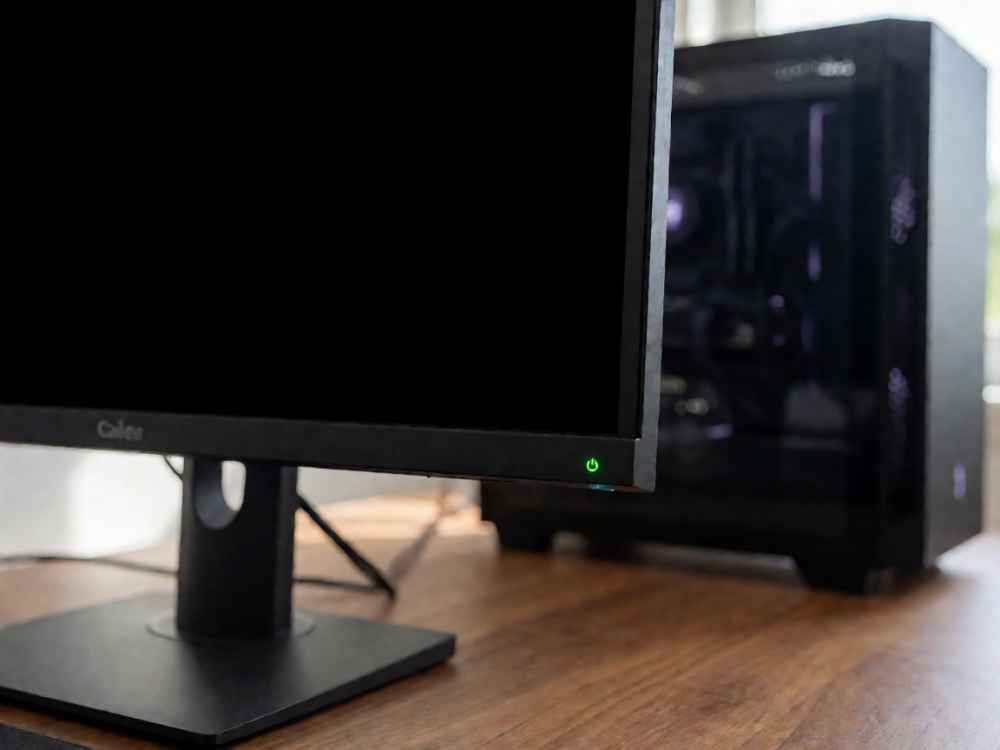
当主机外接显示器时出现只有声音输出而无视频显示的情况,这是一个常见的硬件或软件配置问题。作为专业的技术分析,我将从可能原因和解决方案两方面进行阐述,以确保回答的准确性和实用性。

首先,问题可能源于连接方面。请检查HDMI、DP(DisplayPort)或VGA等电缆是否牢固插入主机的显卡接口和显示器的输入端口。如果电缆松动、损坏或不符合规格(例如使用仅支持音频的转接头),可能导致视频信号无法传输。建议尝试更换电缆或使用其他端口进行测试,以排除连接故障。
其次,显示设置在操作系统中可能未正确配置。在Windows或macOS系统中,外接显示器需要设置为扩展或复制模式。您可以按Win+P(Windows)或访问系统偏好设置(macOS)来调整显示模式。如果显示器未被系统识别,可能需进入BIOS或UEFI设置,确保显卡输出优先级正确。
第三,驱动程序问题可能影响视频输出。过时或损坏的显卡驱动程序会导致显示器无法正常显示。建议访问显卡制造商(如NVIDIA、AMD或Intel)官网,下载并安装最新驱动程序。在更新驱动前,可尝试在设备管理器中卸载并重新安装显示适配器,以修复潜在冲突。
第四,显示器自身设置也可能导致问题。确保显示器已切换到正确的输入源(如HDMI、DP等),这通常通过显示器菜单按钮调整。此外,检查显示器是否支持当前分辨率或刷新率,过高设置可能引发黑屏。可尝试降低分辨率或重置显示器出厂设置来排除兼容性问题。
第五,硬件故障不容忽视。如果上述步骤无效,可能是显卡、主机接口或显示器内部组件损坏。建议使用其他显示器或主机进行交叉测试,以定位故障点。例如,将主机连接至另一台正常显示器,或使用其他设备测试原显示器。如果问题仅出现在特定组合中,则可能涉及兼容性或硬件缺陷。
最后,作为专业总结,解决此问题需系统性地排查连接、设置、驱动和硬件。如果所有尝试均失败,可能需要联系专业技术人员进行维修,或考虑更换故障组件。保持操作系统和驱动程序更新,以及使用高质量电缆,可预防类似问题发生。
查看详情

查看详情