要将蓝牙手柄连接到iOS设备(iPhone或iPad),首先需要确认手柄的兼容性。目前,iOS系统原生支持MFi认证手柄、Xbox无线手柄、PS4/PS5手柄以及Nintendo Switch Pro手柄(需系统版本支持)。
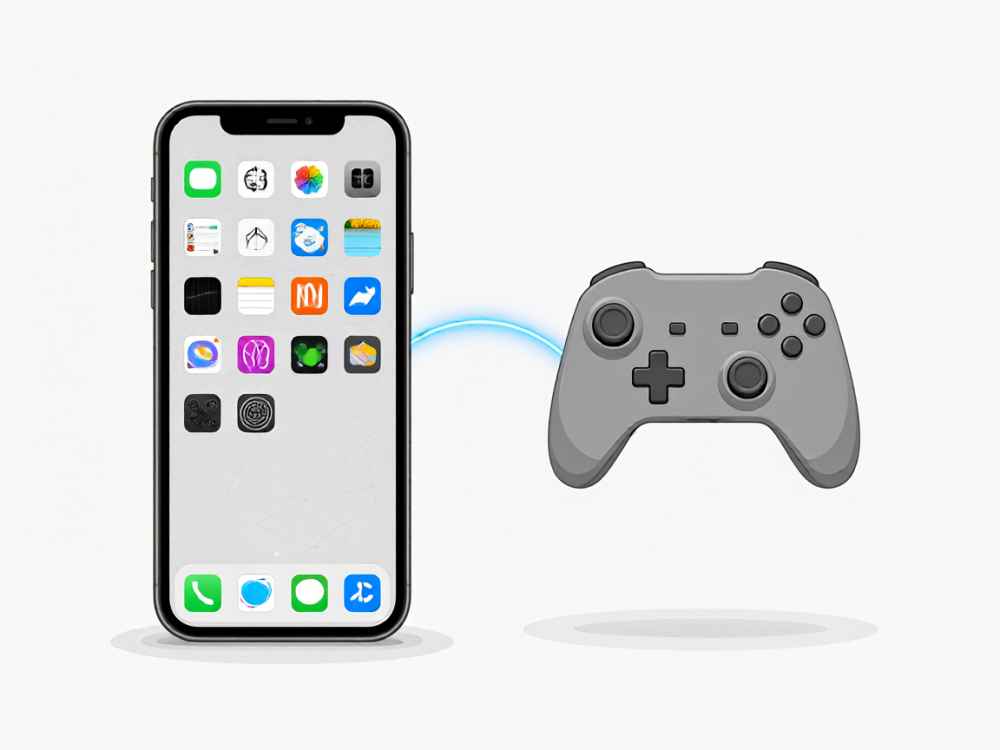
第一步:开启手柄配对模式。不同手柄的配对键不同:
- Xbox手柄:按住Xbox键,同时按下顶部同步键(小圆键),直到Xbox键快速闪烁。
- PS4/PS5手柄:按住PS键(PlayStation键)和Share键(或Create键),直到灯条开始闪烁。
- Switch Pro手柄:按住顶部同步键(或Y键+Home键),直到指示灯闪烁。
第二步:在iOS中配对。打开iOS设备的设置,进入蓝牙菜单,在“其他设备”列表中找到手柄名称(例如“Xbox Wireless Controller”或“DualSense Wireless Controller”),点击连接。
第三步:确认连接。连接成功后,手柄的灯光会常亮,并在蓝牙设置中显示为“已连接”。此时即可在支持手柄的游戏中直接使用。
专业提示与故障排除:
1. 系统版本要求:Xbox和PS4手柄需要iOS 13或更高版本;PS5手柄需要iOS 14.5或更高版本;Switch Pro手柄需要iOS 16或更高版本。
2. 固件更新:Xbox手柄必须更新到最新固件才能完美兼容iOS(可通过Xbox主机或Windows电脑更新)。
3. 游戏兼容性:并非所有游戏都支持手柄,需确认游戏本身支持MFi协议或原生手柄支持(如大多数Apple Arcade游戏)。
4. 若无法连接:请确保手柄未被其他设备占用,可关闭周围设备的蓝牙,或将手柄长按电源键10秒重置后重新配对。

查看详情

查看详情