乱删系统文件导致Windows未激活,通常是因为误删了< b>激活状态存储文件或< b>系统组件。这种情况虽棘手但并非无解,以下是专业且可操作的修复方案,按步骤执行即可。
一、先判断激活类型与损失程度
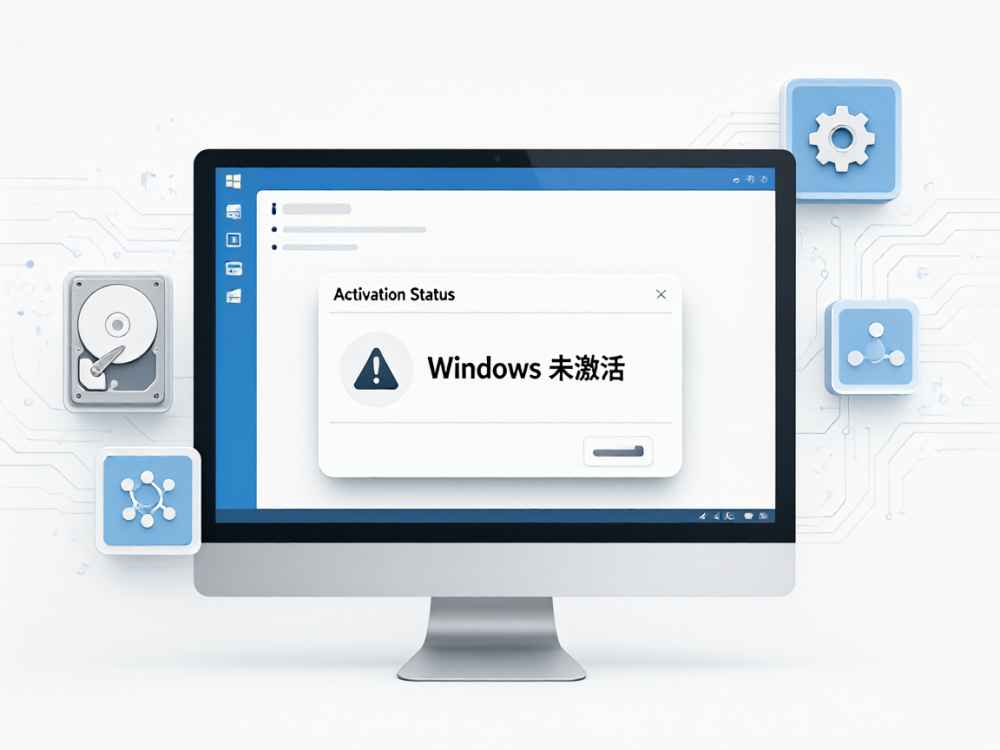
首先,按< b>Win+R键打开“运行”窗口,输入< b>slmgr.vbs /xpr后回车。如果提示“Windows已永久激活”,说明激活状态仅显示异常,实际授权未丢失;如果提示“非商业用途”或“未激活”,则需要进一步操作。同时检查< b>%SystemRoot%\System32\spp文件夹是否存在,若该文件夹被删除或清空,激活状态文件(如< b>tokens.dat)已丢失,需重建。
二、尝试系统自带的激活疑难解答
对于Windows 10/11,这是最安全的修复方式。依次点击< b>设置 → 更新和安全 → 激活,如果系统检测到激活异常,会显示“疑难解答”按钮。点击后选择“最近更改了此设备的硬件”或“激活”选项,系统会自动扫描并尝试修复激活状态。若提示无法解决,可跳过此步,继续后续操作。
三、使用命令提示符修复激活状态
以< b>管理员身份打开命令提示符,依次执行以下命令(每输完一条按回车):
1. sfc /scannow — 系统文件检查器会扫描并修复损坏的系统文件,这能恢复因误删或损坏导致的激活组件异常。
2. slmgr.vbs /upk — 卸载当前产品密钥,清空激活状态缓存,为重新激活做准备。
3. slmgr.vbs /ipk 产品密钥 — 重新安装产品密钥。若你记得原密钥,直接输入;若不知道,可尝试通用密钥:Win10/11专业版为< b>W269N-WFGWX-YVC9B-4J6C9-T83GX,家庭版为< b>YVGF9-2R7P3-8R2Q4-6Q9K2-KQ9K2(仅用于重装,激活仍需有效密钥)。
4. slmgr.vbs /ato — 尝试在线激活。如果系统之前已绑定过数字许可证,此命令会重新连接服务器验证并恢复激活。
四、恢复数字许可证
如果乱删的是< b>注册表中的激活记录,可通过注册表编辑器恢复。按< b>Win+R输入< b>regedit,定位到:HKEY_LOCAL_MACHINE\SOFTWARE\Microsoft\Windows NT\CurrentVersion\SoftwareProtectionPlatform。检查< b>KeyManagementServiceMachineName和< b>TokenStore等键值是否存在,缺失时可手动新建对应键(类型为字符串值),并重命名为原值。但此操作仅适用于有备份或熟悉注册表结构的用户,不推荐盲目操作。
五、利用系统还原点或备份
如果你误删发生在近期,且系统开启了系统保护,可以尝试< b>系统还原。在搜索栏输入“创建还原点”,打开“系统属性”窗口,点击“系统还原”,选择一个删文件前的还原点,恢复后激活状态通常随之还原。此方法最可靠,但会回退近期安装的软件和更新,需权衡利弊。
六、联系微软激活支持
如果上述方法均无效,且你拥有正版授权(如盒装密钥或OEM授权),可通过< b>电话激活方式恢复。在命令提示符中输入< b>slmgr.vbs /dti,获取安装ID。然后拨打微软客服电话(中国区:400-830-1832),向客服提供安装ID和购买凭证,客服会返回确认ID,输入< b>slmgr.vbs /atp 确认ID即可完成激活。此方法适用于数字许可证或零售版密钥丢失的情况。
七、预防与最终建议
为避免未来再次发生,建议:不要随意删除System32或spp文件夹;定期创建系统还原点;使用< b>Windows备份功能备份激活状态。若以上操作均未成功,且系统提示“找不到有效的产品密钥”,可能是授权文件彻底损坏,唯一的补救途径是重新购买或找回原密钥。请务必先备份重要数据,再考虑系统重装。
整个修复过程的核心思路是:通过系统文件修复重建激活组件,再通过slmgr命令重新触发激活流程。只要硬件ID未改变,原数字许可证大概率仍存储在微软服务器端,重新激活成功率很高。
查看详情
查看详情