在 Windows 操作系统环境下,提到“表格”通常特指 Microsoft Word 或 Microsoft Excel 中的表格对象或数据区域。由于两者的数据逻辑不同,移动表格的方法也有所区别。以下是针对不同场景的专业操作指南:
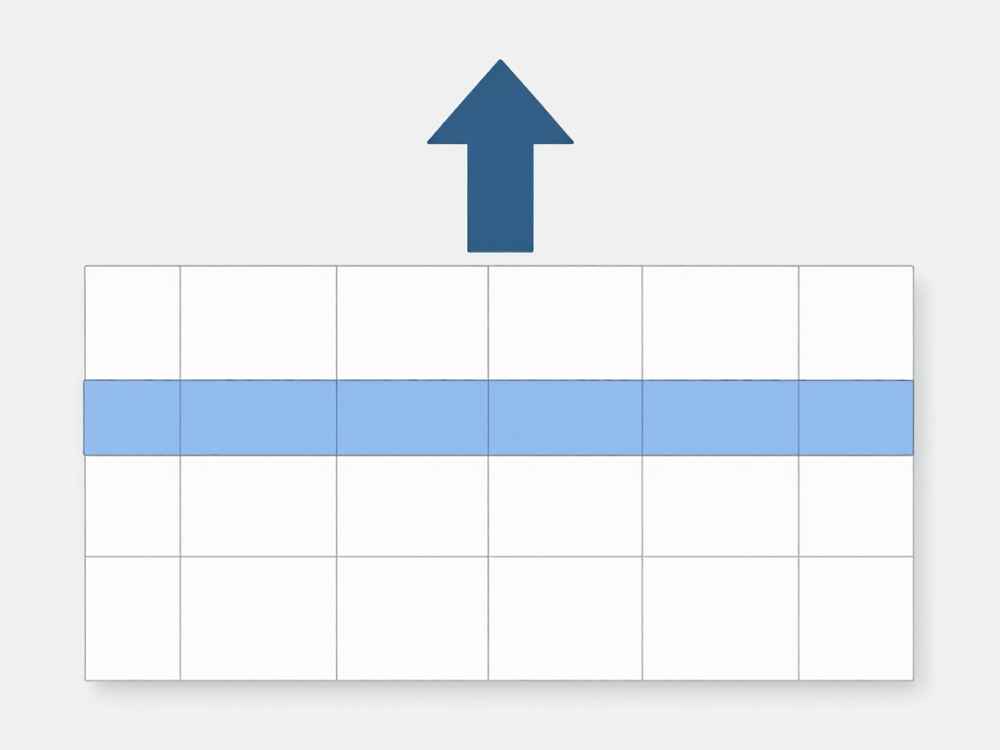
一、在 Word 中移动整个表格(上移)
若需将整个表格在文档中向上移动位置,可使用以下三种方法:
方法1:鼠标拖拽法(最直观)
将鼠标指针悬停在表格任意位置,此时表格左上角会出现一个十字箭头图标。点击该图标选中整个表格,按住鼠标左键不放,直接将其拖动到上方目标位置后松开即可。
方法2:剪切粘贴法(最稳定)
点击表格左上角十字箭头选中整个表格,按下 Ctrl + X 组合键进行剪切。将光标定位到目标位置上方,按下 Ctrl + V 组合键完成粘贴,即可实现表格上移。
方法3:精确调整法(适用于微调)
选中表格,点击顶部菜单栏的“表格布局”选项卡,找到“位置”组并点击“属性”。在弹出的“表格属性”对话框中选择“定位”按钮,在“垂直位置”下拉菜单中选择“上移”,或直接输入距离数值,点击“确定”即可精确上移。
二、在 Excel 中移动整个表格区域(上移)
Excel 中的表格区域移动本质上是数据范围的移动,常用方法如下:
方法1:剪切粘贴法
选中需要移动的表格数据区域(包括表头),按下 Ctrl + X 剪切。选中目标位置(即想要移动到的上方单元格),按下 Ctrl + V 粘贴。此操作会将原数据区域清空并填充到新位置,从而实现上移。
方法2:Shift键拖拽法
选中表格区域,将鼠标指针移至所选区域的外边框线上,当指针变为四向箭头时,按住键盘上的 Shift 键不放,同时按住鼠标左键向上拖动。到达目标位置后松开鼠标和 Shift 键,Excel 会提示是否替换现有数据,确认后表格即可整体上移。
三、在 Excel 或 Word 中移动表格内单独某一行(上移)
若您只是需要将表格中的某一行数据向上移动一行,可按照以下步骤操作:
Excel 中操作:
选中需要上移的整行(点击行号),按下 Ctrl + X 剪切。右键点击目标行的上方行号,在菜单中选择“插入剪切的单元格”。或者直接选中该行,按住 Shift 键的同时拖动该行的上边框,将其拖拽到目标位置。
Word 中操作:
选中需要移动的行(拖动鼠标选中该行所有单元格),按下 Ctrl + X 剪切。将光标定位到目标行的起始位置(行首),按下 Ctrl + V 粘贴。Word 会将剪切的整行插入到光标所在行的上方。
通过以上专业操作方法,您即可在 Windows 环境下轻松、准确地完成表格上移操作,提升文档处理效率。
查看详情

查看详情